Windows 7 使用 CyberLink PowerDVD 播放藍光/高畫質影片時,透過啟用 TrueTheater HD 影像增強、AMD 並行運算加速、調整色彩配置檔,可大幅提升畫質銳利度、對比度與色彩飽和度,獲得影院級觀賞體驗。
優化設定步驟
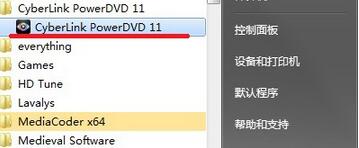
- 開啟 PowerDVD,點擊主介面右上角 齒輪圖示(設定)。
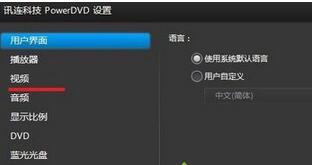
- 左側分類選擇 「視訊」。
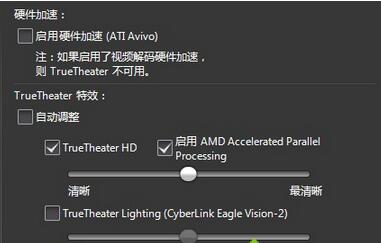
- 在 TrueTheater 效果 區塊:
☑ 勾選 TrueTheater HD(高畫質增強)
拉動下方 銳利度 滑桿(建議 60-80%,視片源與喜好調整)
- 若使用 AMD 顯示卡/APU,勾選 AMD Accelerated Parallel Processing(AMD APP 加速),降低 CPU 解碼負擔。
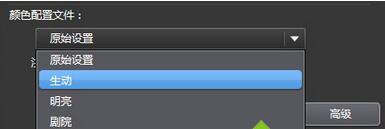
- 設定 色彩配置檔,四種模式任選:
- 原始:最忠實片源色彩
- 生動:提高飽和度與對比,適合動畫/綜藝
- 明亮:提升亮度與動態範圍,適合暗環境觀賞
- 影院:模擬數位影院色域 (DCI-P3),適合電影片源
- 點擊「確定」套用,播放影片體驗差異。
技術說明
- TrueTheater HD: CyberLink 專利影像增強技術,包含超解析度放大、動態對比度增強、雜訊抑制、膚色修正等演算法。
- AMD APP 加速: 利用 AMD GPU 串流處理器協助 H.264/HEVC/VC-1 解碼、後處理,釋放 CPU 資源。
- 色彩配置檔實為預設 LUT (查找表) 映射,不改變片源資料,僅調整輸出色彩空間。
硬體需求提醒
- TrueTheater HD 需較強 GPU 運算力,入門級顯示卡可能導致播放卡頓,可降低銳利度或停用。
- AMD APP 加速需 AMD Radeon HD 5000 系列以上或 APU,驅動需支援 OpenCL/App 加速。
- 藍光播放需 HDCP 相容螢幕/連接線(HDMI/DP/DVI-D)。
啟用 PowerDVD 的 TrueTheater HD、AMD 加速並選擇適合的色彩模式,即可在 Win7 環境下將影片畫質推向極致,享受客廳影院級視聽饗宴。