Windows XP Windows 7 Windows 2003 Windows Vista Windows 綜合教學 Linux 系統教學
Windows 10 Windows 8 Windows 2008 Windows NT Windows Server 電腦軟體教學

Win7 系統檔案修復命令 sfc /scannow 完整教學:掃描修復受損系統檔

編輯:Win7 系統應用技巧

Windows 7 長期使用後,系統檔案可能因軟體安裝移除、病毒感染、硬碟錯誤、不當關機而損壞或遺失,導致功能異常、藍畫面、啟動失敗。內建 系統檔案檢查器 (System File Checker, SFC) 可掃描所有受保護系統檔案完整性,並自動從元件存放區替換損壞檔案。本文詳細說明 sfc /scannow 完整操作流程、參數說明、掃描結果解讀與進階修復指令。

操作步驟

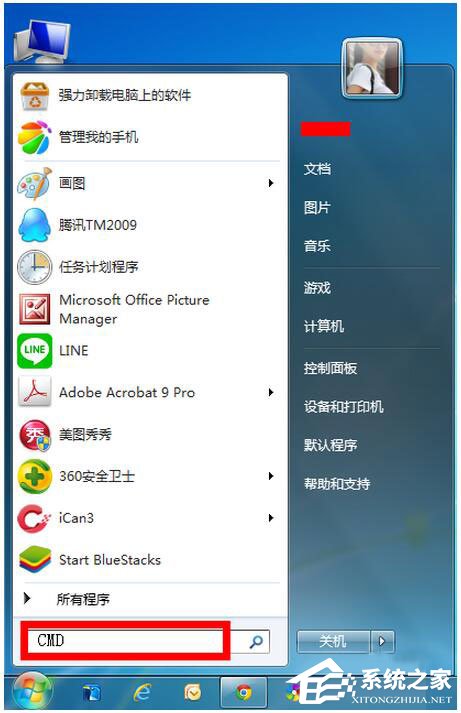
  1. 按 Win 鍵開啟開始功能表,輸入 cmd。
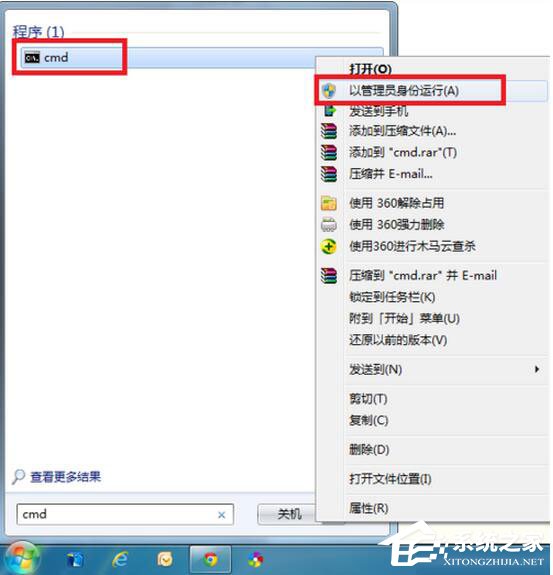
  2. 搜尋結果中 cmd.exe 右鍵選擇 「以系統管理員身分執行」 (必須提權)。
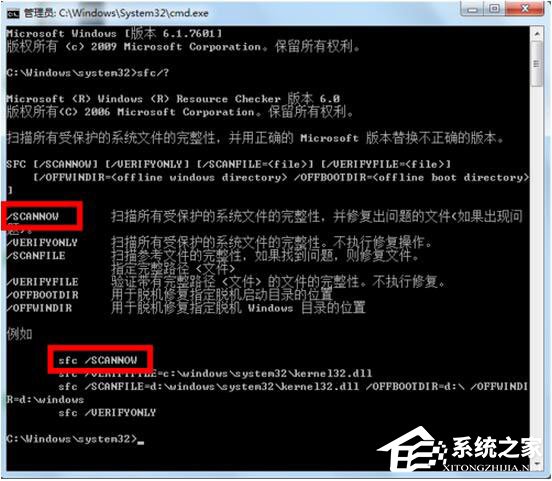
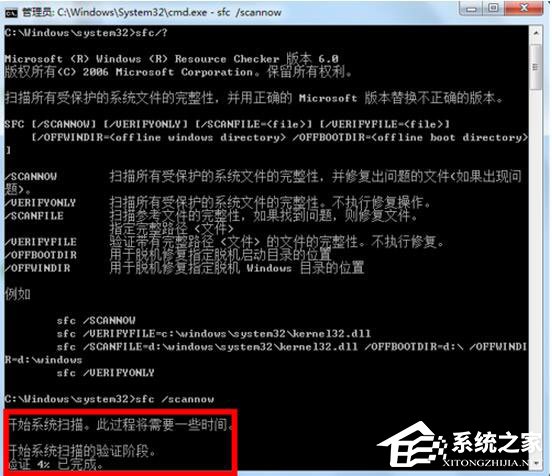
  3. 命令提示字元視窗中輸入 sfc /scannow 按 Enter 執行。
  4. 等待掃描完成 (約 5-15 分鐘,視硬碟速度),系統自動修復偵測到的問題。
  5. 掃描結果會顯示:
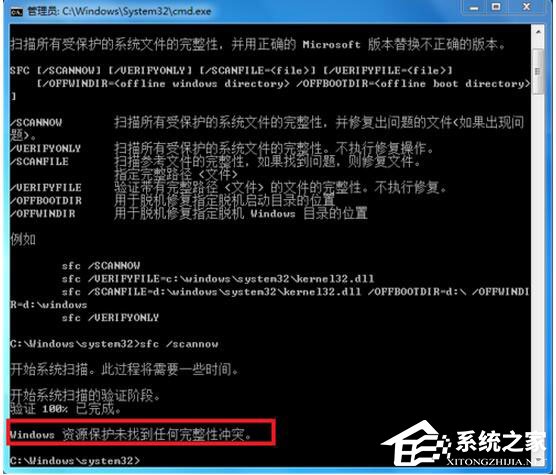
    「Windows 資源保護未發現任何完整性違規。」 → 系統檔完好。
    「Windows 資源保護找到損毀的檔案並成功修復。」 → 已修復,詳見 CBS.log。
    「Windows 資源保護找到損毀的檔案但無法修復。」 → 需進階處理 (參考下方)。
開始搜尋cmd
以管理員身分執行
命令提示字元
sfc參數說明
掃描進行中
掃描結果無異常
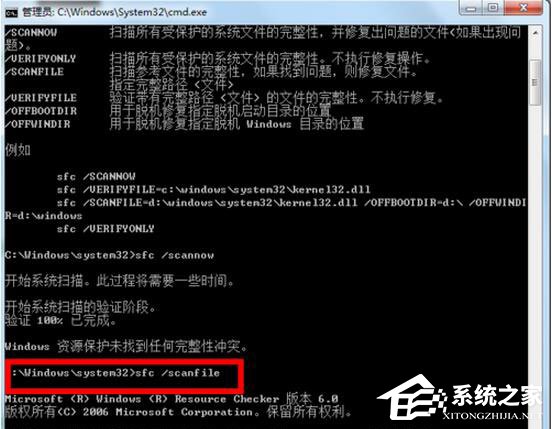
sfc/scanfile指令

常用 SFC 參數

  • sfc /scannow:掃描所有受保護系統檔並修復 (最常用)。
  • sfc /verifyonly:僅掃描不修復。
  • sfc /scanfile=<完整路徑>:掃描並修復指定檔案 (如 sfc /scanfile=c:\windows\system32\kernel32.dll)。
  • sfc /verifyfile=<完整路徑>:僅驗證指定檔案。
  • sfc /offbootdir=<啟動磁碟> /offwindir=<Windows目錄>:離線修復 (WinPE/安裝媒體環境下修復無法啟動的系統)。

無法修復時的進階方案

  1. 查看詳細日誌:findstr /c:"[SR]" %windir%\Logs\CBS\CBS.log > "%userprofile%\Desktop\sfcdetails.txt" 產生桌面文字檔分析具體檔案。
  2. DISM 映像修復 (Win7 需安裝 DISM 或使用 Win8/10 安裝媒體):
    DISM /Online /Cleanup-Image /CheckHealth
    DISM /Online /Cleanup-Image /ScanHealth
    DISM /Online /Cleanup-Image /RestoreHealth
  3. 系統還原:還原至問題發生前的還原點。
  4. 就地升級修復:掛載 Win7 安裝 ISO,執行 setup.exe 選擇「升級」保留檔案與應用程式重新安裝系統核心。

建議習慣

  • 定期 (如每月) 執行 sfc /scannow 預防性維護。
  • 重大軟體安裝/移除、Windows Update 後執行一次。
  • 建立乾淨系統映像備份 (Windows 備份與還原 / 第三方工具),嚴重損壞可快速還原。

一條指令守護系統檔案完整性,讓 Win7 保持穩定健康,減少莫名其妙的功能異常與藍畫面。

Copyright © Windows教程網 All Rights Reserved