遇到「壓縮軟體損壞」、「無法打開壓縮包」、「解壓報錯」,別慌,按輕→重順序三步解決:
第一招:卸載重裝(最快、成功率最高)
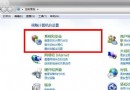
- 控制面板 / 設定 → 應用程式 → 找到 WinRAR/7-Zip/360壓縮/好壓 → 卸載
- 官網下載最新版(WinRAR 官網 rarlab.com、7-Zip 官網 7-zip.org、Bandizip 官網 bandisoft.com)
- 安裝時勾選「關聯所有支援格式」,避免右鍵選單缺項
第二招:換個更好用的壓縮軟體(推薦)
| 軟體 | 優點 | 缺點 | 適合人群 |
|---|
| Bandizip(免費版) | 無廣告、極速、支援 RAR5/ZST/APFS、右鍵選單乾淨 | 免費版無密碼管理器 | 主流用戶首選 |
| 7-Zip(開源) | 完全免費、壓縮率高、命令行強大、可移植版 | UI 古老、右鍵選單需手動配置 | 極客/伺服器/自動化腳本 |
| WinRAR(試用版) | 兼容性最好、修復功能強、分卷壓縮成熟 | 彈窗廣告、需付費、更新慢 | 老用戶/處理舊格式 |
| 360壓縮/好壓 | 國產、整合殺毒、界面友好 | 捆綁推廣、啟動較慢 | 不愛折騰的普通用戶 |
第三招:修復損壞的壓縮包(針對重要檔案)
- 打開 WinRAR → 工具列「修復」圖標(或 Alt+R)
- 選擇損壞的 .rar/.zip 檔案 → 選擇儲存修復後檔案的資料夾
- 壓縮類型選「RAR」或「ZIP」→ 確定 → 等待重建完成
- 嘗試解壓重建後的檔案(通常命名為 `rebuilt.xxx.rar`)
注意:僅能修復輕微損壞(如傳輸中斷、壞道少量),核心資料區損壞則無法恢復。
預防壓縮檔損壞的好習慣
- 重要資料壓縮時勾選「建立恢復記錄」(WinRAR)或「建立校驗和」(7-Zip)
- 大檔案分卷壓縮(如 1GB/卷),單卷損壞不影響其他卷
- 傳輸後用 MD5/SHA256 校驗(HashTab/7-Zip 右鍵 CRC SHA)
- 備份遵循 3-2-1 原則,壓縮包只是備份形式之一
壓縮軟體壞了不怕,卸載重裝 2 分鐘,換 Bandizip 5 分鐘,重要檔案修復 10 分鐘,全搞定。