Windows XP Windows 7 Windows 2003 Windows Vista Windows 綜合教學 Linux 系統教學
Windows 10 Windows 8 Windows 2008 Windows NT Windows Server 電腦軟體教學

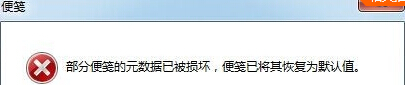
Win7 開機提示「部分便箋的中繼資料已損毀」?重新註冊 InkObj.dll 徹底修復

編輯:Win7 系統應用技巧

前言

Win7 開機彈出「部分便箋的中繼資料已損毀」,雖不影響核心操作,但便箋功能將無法正常使用。此為系統元件 InkObj.dll 註冊遺失或損毀所致。本文教你透過搜尋定位檔案路徑,使用 regsvr32 重新註冊修復,並同步處理相依的 TPCPS.dll。

修復步驟

  1. 開啟「電腦」進入資源管理器,右上角搜尋框輸入 InkObj.dll 按 Enter。
  2. 搜尋結果出現後,複製檔案完整路徑(如 C:\Windows\System32\InkObj.dll)。
  3. 按 Win + R 開啟「執行」,輸入:
    regsvr32 "C:\Windows\System32\InkObj.dll"
    (含引號,路徑依實際搜尋結果調整)按 Enter。
  4. 彈出「DllRegisterServer 在 InkObj.dll 成功」訊息,按確定。
  5. 系統可能再提示需註冊 TPCPS.dll,同樣操作:
    regsvr32 "C:\Windows\System32\TPCPS.dll"
  6. 重新開機,開機不再彈出錯誤,便箋功能恢復正常。
便箋中繼資料損毀錯誤視窗

原理說明

  • InkObj.dll:手寫/觸控輸入核心元件,便箋依賴其處理墨跡資料。
  • TPCPS.dll:平板電腦輸入子系統元件,與 InkObj 緊密相依。
  • regsvr32:Windows 內建 COM 元件註冊工具,重新寫入登錄檔類別 ID、介面、Proxy/Stub 等資訊,修復「類別未註冊」或「中繼資料損毀」錯誤。

若 regsvr32 失敗(提示模組載入失敗/找不到進入點)

  1. 以系統管理員身分開啟 CMD。
  2. 執行 sfc /scannow 修復系統檔案。
  3. 若仍失敗,從同版本 Win7 安裝媒體/另一台正常電腦複製 InkObj.dll、TPCPS.dll 覆蓋 C:\Windows\System32\,再重新註冊。

小結

「便箋中繼資料損毀」本質是 COM 元件註冊遺失。搜尋 InkObj.dll 路徑 → regsvr32 重新註冊 → 同步處理 TPCPS.dll,三步驟徹底修復,便箋功能即刻恢復,無需重灌系統。

Copyright © Windows教程網 All Rights Reserved