Windows 7 自動更新雖能保持系統安全,但會佔用頻寬、強制重啟、安裝過程卡住等問題困擾使用者。本文提供控制台介面將「重要更新」設為「從不檢查更新」的標準關閉流程。
操作步驟
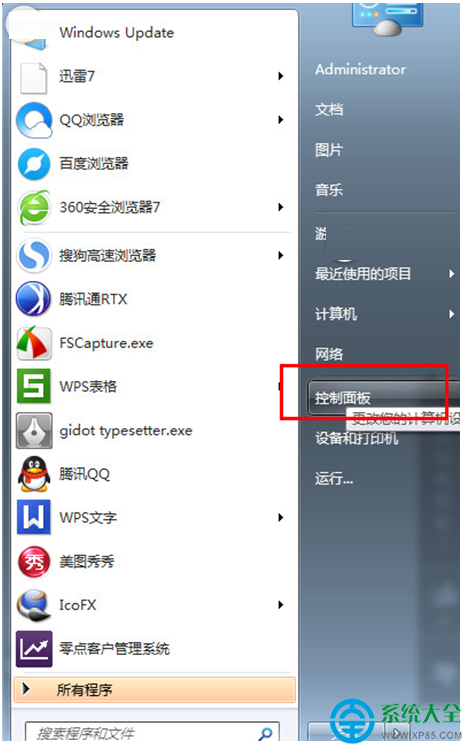
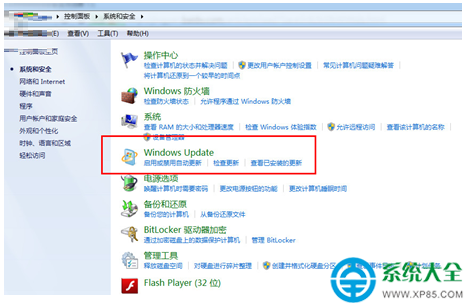
- 「開始」→「控制台」。
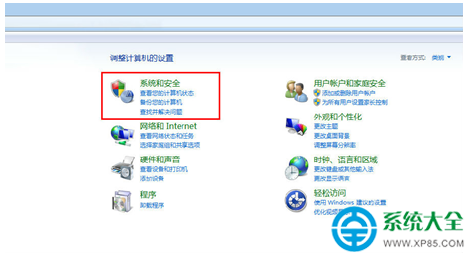
- 檢視方式「類別」→ 「系統和安全性」。
- 點擊「Windows Update」。
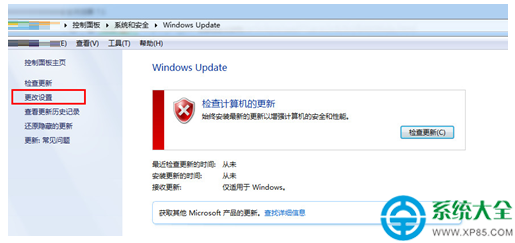
- 左側選擇「變更設定」。
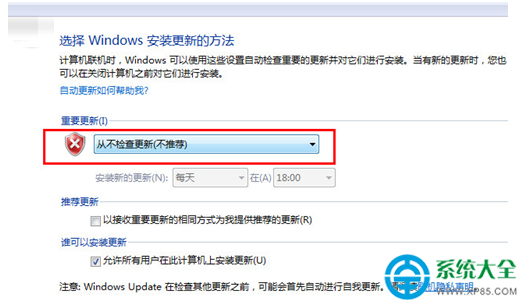
- 「重要更新」下拉選單選 「從不檢查更新 (不建議)」。
- 取消勾選「給我推薦更新的相同方式接收建議更新」與「允許所有使用者在此電腦上安裝更新」。
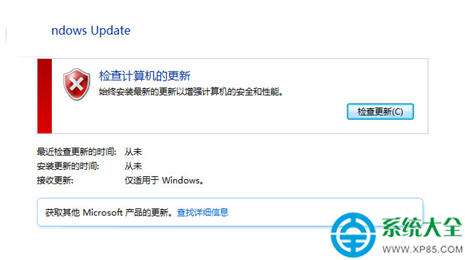
- 點擊「確定」儲存。
替代方案:服務層面徹底禁用 (更強力)
- Win + R →
services.msc。
- 找到 Windows Update (wuauserv),右鍵「內容」。
- 「啟動類型」改為 「已停用」。
- 若服務正在運行,點擊「停止」。
- 確定。此法可防止任何途徑 (含命令列、排程任務、第三方工具) 啟動更新檢查。
安全平衡建議
- 手動更新:每月第二個週三 (補丁日) 後,手動進入 Windows Update 點擊「檢查更新」→ 安裝「重要」與「建議」更新。
- 離線補丁包:使用 WSUS Offline Update 下載最新補丁至 USB/U 盤,離線安裝,適合斷網/多電腦環境。
- 關鍵補丁優先:僅安裝標記為「關鍵/安全性」的更新,略過語言包、驅動更新、功能更新。