Windows 7 內建「磁碟清理」與「磁碟碎片整理」工具,可有效清除暫存檔、系統更新備份、錯誤報告等垃圾檔案,並重新排列機械硬碟檔案碎片提升讀寫速度。本文提供標準操作流程。
磁碟清理 (釋放空間)
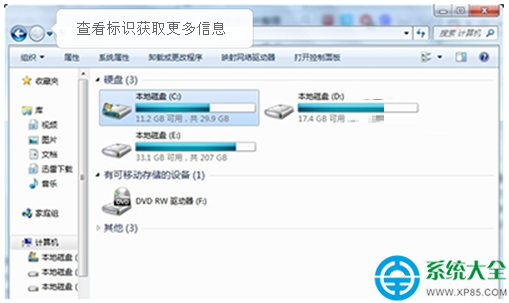
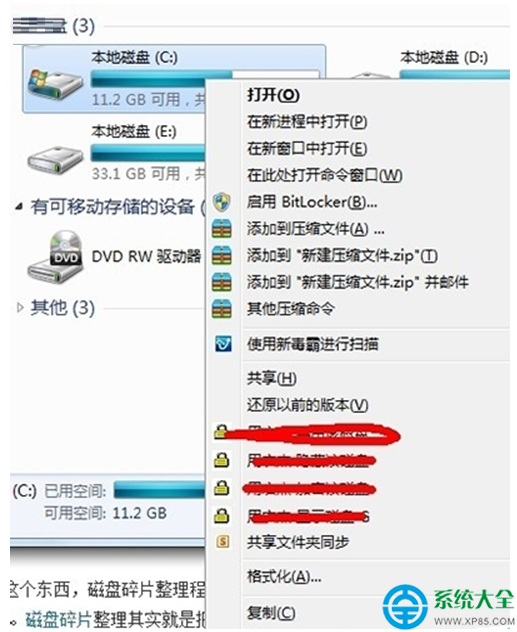
- 開啟「電腦」/「資源管理員」。
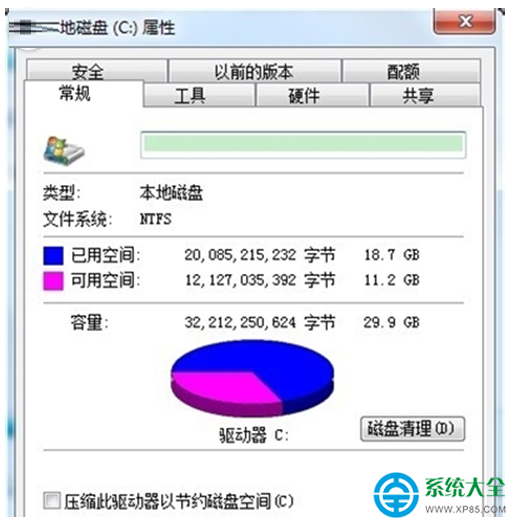
- 右鍵 C: (系統盤) → 「內容」→ 「一般」分頁 → 「磁碟清理」。
- 掃描完成後,勾選下列建議項目:
- ☑ 暫存檔案
- ☑ 回收站
- ☑ 縮圖快取
- ☑ Windows 錯誤報告/回饋診斷
- ☑ 之前的 Windows 安裝 (若已確認系統穩定)
- ☑ Windows 更新清理 (極大幅釋放空間,需點擊「清理系統檔案」重新掃描才會出現)
- 點擊「確定」→「刪除檔案」執行清理。
磁碟碎片整理 (機械硬碟專用,SSD 勿執行)
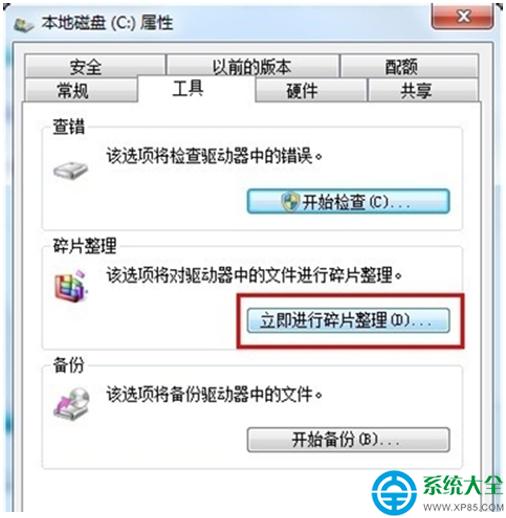
- 同樣在 C: 「內容」→ 「工具」分頁 → 「立即碎片整理」。
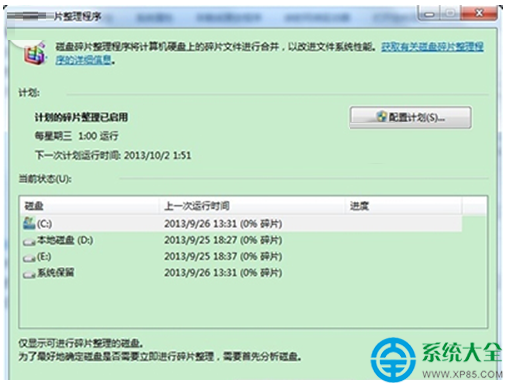
- 選擇 C: → 「分析磁碟」→ 若碎片率 > 10% 點擊「碎片整理磁碟」。
- 可勾選「排程執行」設定每週自動整理 (預設週三凌晨 1 點)。
- 其他資料盤 (D:/E:) 同樣操作。
重要提醒
- SSD 絕對不要執行碎片整理:SSD 無機械尋道,碎片整理只會增加寫入磨損縮短壽命。Win7 無法自動識別 SSD,需手動取消排程。
- SSD 維護請啟用 TRIM (Win7 原生支援,需 AHCI 模式),無需第三方工具。
- 清理前建議備份重要資料,雖工具較安全但非絕對零風險。
進階:第三方深度清理工具
- CCleaner (免費版):清理瀏覽器快取、註冊表無效鍵、應用程式殘留。
- Wise Disk Cleaner:介面友善、支援自訂掃描規則。
- Dism++ (進階):清理 WinSxS、元件存放庫、系統映像備份、驅動程式庫,功能強大但需懂風險。