Win 8.1 開機進入 OneDrive 設定畫面無法跳過、無法進入桌面。解決方案:進入安全模式 → 「疑難排解」►「進階選項」►「系統還原」還原至最後正常狀態;或選「修復您的電腦」►「疑難排解」►「重新整理電腦」/「重設電腦」並插入安裝媒體修復。
方法一:系統還原(保留資料與應用程式)
- 重開機進入安全模式 (開機時強制關機 2-3 次觸發自動修復 → 進階選項 → 啟動設定 → F4)。
- 「疑難排解」►「進階選項」►「系統還原」。
- 選擇最後一個已知正常的還原點 → 確認 → 等待完成 → 重開機。

方法二:修復安裝/重設(需安裝媒體)
- 安全模式 → 「修復您的電腦」►「疑難排解」►「重新整理電腦」(保留個人檔案) 或「重設電腦」(清除所有)。
- 依提示選擇帳號、輸入密碼、插入 Win 8.1 安裝光碟/USB → 等待修復完成。

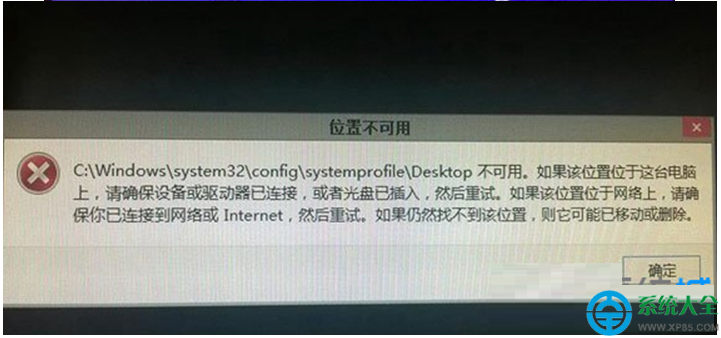
成因分析
- OneDrive 設定檔損壞或版本衝突導致啟動腳本卡死。
- Windows Update 更新後未正確完成設定。
- 使用者設定檔載入異常。
預防建議
- 定期建立系統還原點。
- 重要資料雲端/外接硬碟雙備份。
- 若不使用 OneDrive,可在「設定」►「帳號」►「同步處理設定」關閉同步,或透過群組原則
gpedit.msc 禁用 OneDrive。