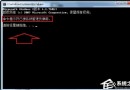
Windows 7 開機進入桌面後呈現黑屏,僅有滑鼠游標可移動,任務列、圖示、右鍵選單全無。核心原因通常是 explorer.exe (資源管理器) 未正常啟動,或註冊表 Shell 鍵值被惡意軟體/優化工具篡改。本文提供任務管理器重啟 Explorer 與註冊表修復雙重方案。
急救方案:任務管理器重啟 Explorer
- 黑屏狀態下按 Ctrl + Alt + Del → 選擇「啟動工作管理員」。
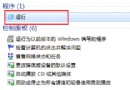
- 工作管理員 → 「檔案」→ 「新增工作 (執行...)」。
- 輸入
explorer.exe → 勾選「以系統管理權限建立此工作」→ 確定。
- 桌面應瞬間恢復正常。若有效,請立即執行根因修復 (下節)。
根因修復:註冊表 Shell 鍵值修正
- 任務管理器 → 「檔案」→「新增工作」→ 輸入
regedit → 確定。
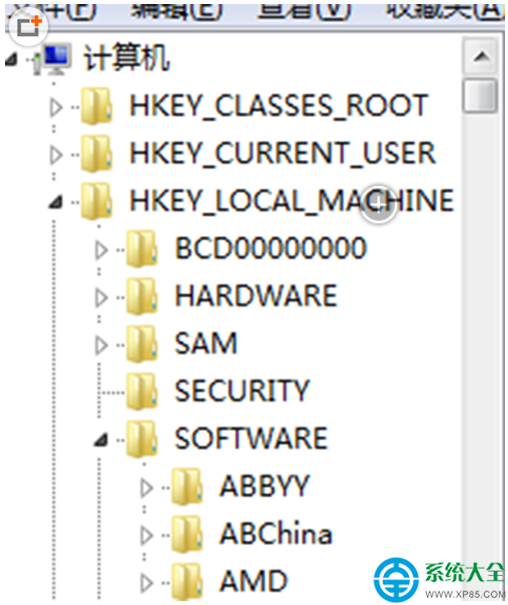
- 定位至:
HKEY_LOCAL_MACHINE\SOFTWARE\Microsoft\Windows NT\CurrentVersion\Winlogon
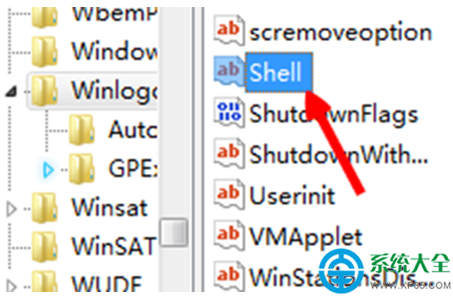
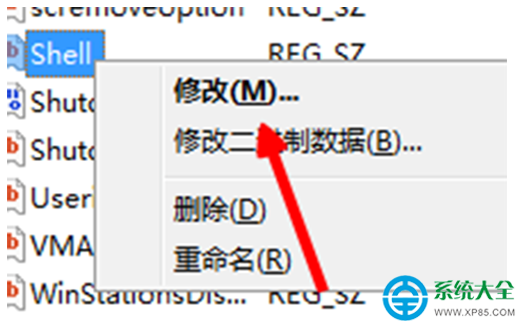
- 右側找到 Shell 字串值,雙擊編輯。
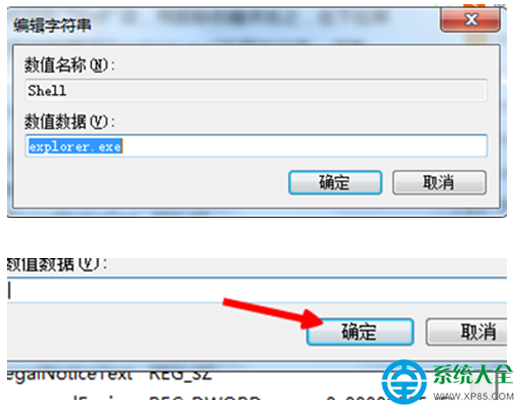
- 標準值應為
explorer.exe (單行,無路徑、無引號、無額外字串)。
- 若值為
explorer.exe, malware.exe 或其他異常內容,刪除多餘內容,僅保留 explorer.exe。
- 確定 → 關閉註冊表 → 重啟電腦驗證。
進階排查:若 Shell 鍵值正常但仍黑屏
- 系統檔案修復:管理員 CMD →
sfc /scannow。
- 使用者設定檔損壞:建立新管理員帳號登入測試,正常則遷移資料至新帳號。
- 第三方殼擴展衝突:安全模式下用 ShellExView (NirSoft) 停用非 Microsoft 殼擴展逐一排查。
- 顯卡驅動異常:DDU 完全卸載重裝顯卡驅動。


預防建議
- 不使用「一鍵優化/清理大師」類工具修改註冊表。
- 安裝軟體時留意取消捆綁「桌面整理」「右鍵美化」等殼擴展。
- 定期建立系統還原點或系統映像備份。