Windows XP Windows 7 Windows 2003 Windows Vista Windows 綜合教學 Linux 系統教學
Windows 10 Windows 8 Windows 2008 Windows NT Windows Server 電腦軟體教學

Win7 執行 CMD 提示「命令提示字元已被系統管理員停用」三大解法

編輯:Win7 系統應用技巧

嘗試開啟命令提示字元(CMD)時跳出「命令提示字元已被系統管理員停用」錯誤,通常是群組原則或登錄設定限制所致。本文提供三種解除封鎖的方法:登錄編輯、群組原則、註冊表檔案匯入。
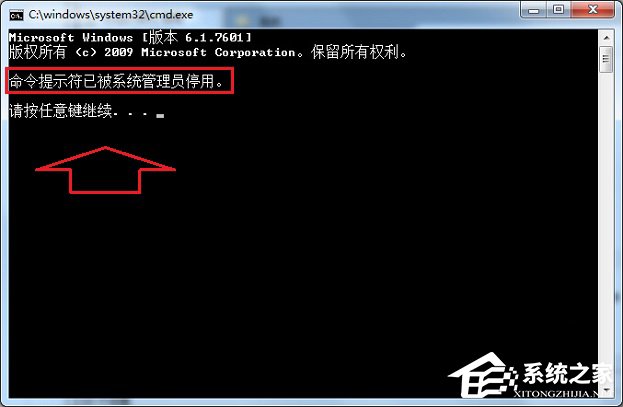
CMD 被停用錯誤

方法一:修改登錄(最直接)

1. 開啟登錄編輯器

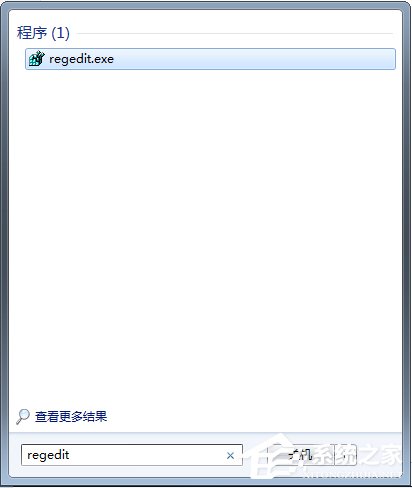
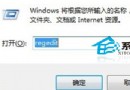
開始搜尋列輸入 regedit → Enter。

開啟 regedit

2. 定位鍵值

展開路徑:HKEY_CURRENT_USER\Software\Policies\Microsoft\Windows\System
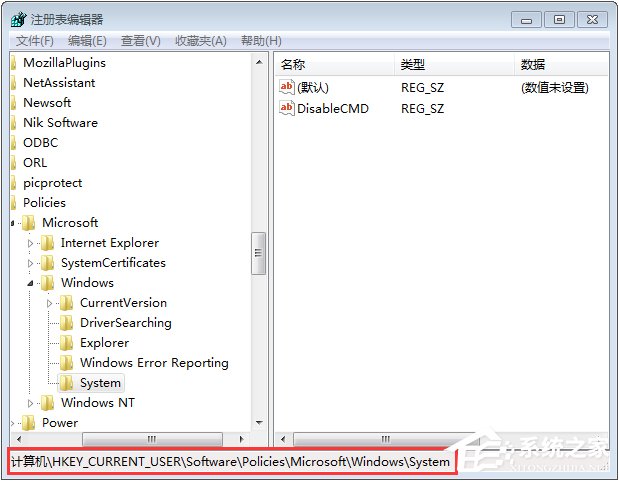
登錄路徑

3. 修改 DisableCMD

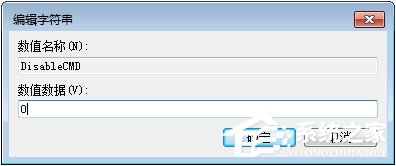
雙擊右側 DisableCMD,將數值資料改為 0 → 確定。

修改 DisableCMD 為 0

方法二:群組原則編輯器(適用專業版/企業版)

1. 開啟 gpedit.msc

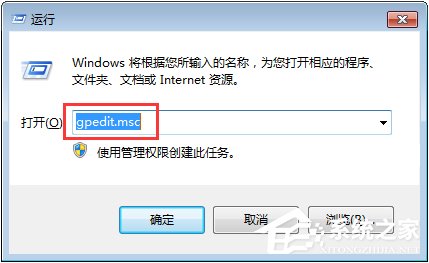
Win+R → 輸入 gpedit.msc → Enter。

開啟群組原則

2. 找到「阻止存取命令提示字元」

依序展開:使用者設定 → 管理範本 → 系統 → 右側找到「阻止存取命令提示字元」→ 雙擊編輯。
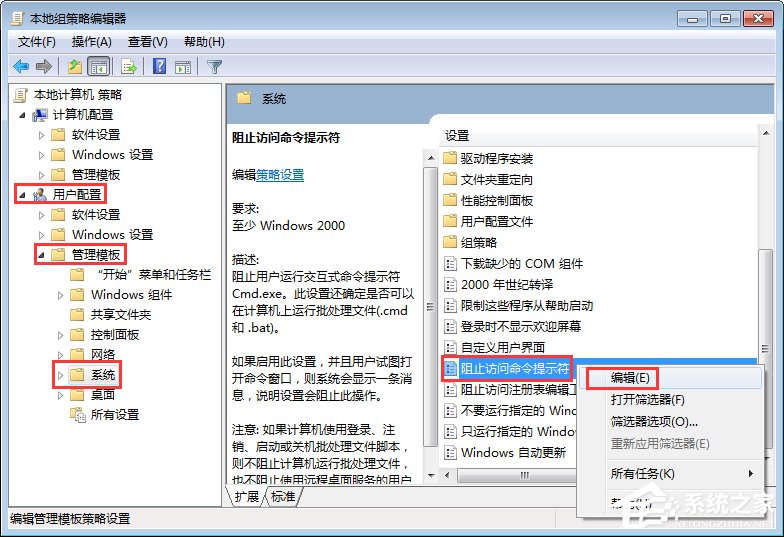
群組原則路徑

3. 設為「已停用」

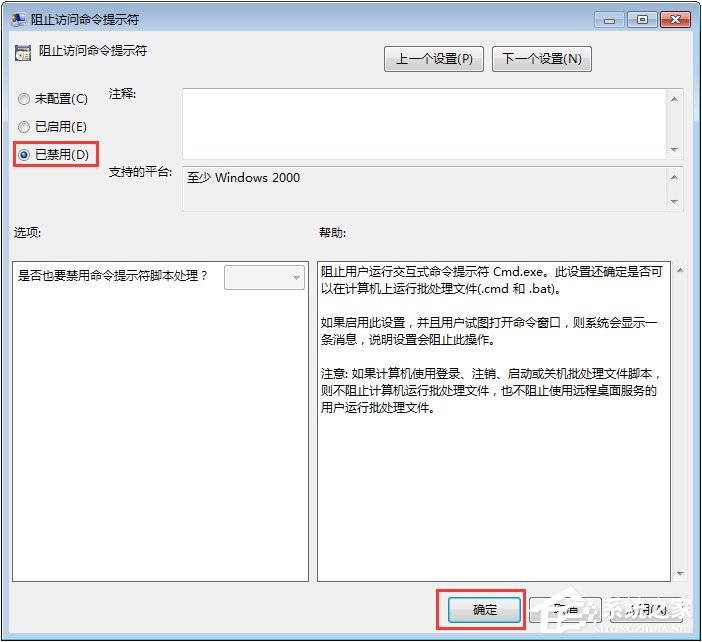
選擇「已停用」→ 確定。

設為已停用

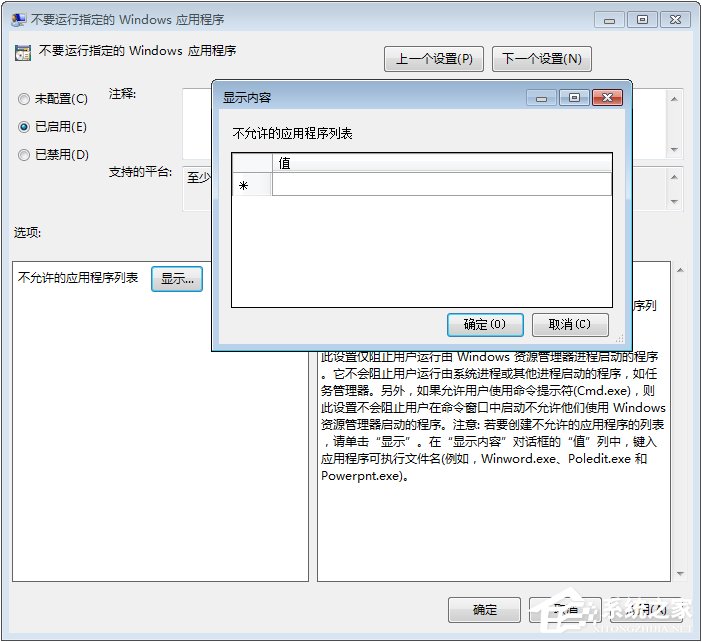
4. 檢查「不要執行指定的 Windows 應用程式」

同層級下雙擊該項目 → 若已啟用,檢查清單中是否有 cmd.exe,有則移除。
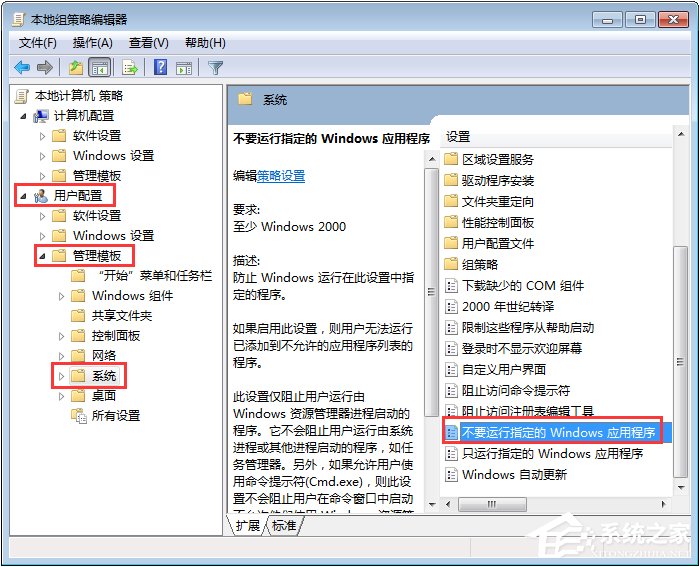
檢查應用程式清單

移除 cmd.exe

方法三:匯入 .reg 檔案(適合不想手動改登錄者)

1. 新建文字檔貼上以下內容

Windows Registry Editor Version 5.00

[HKEY_CURRENT_USER\Software\Policies\Microsoft\Windows\System]
"DisableCMD"=dword:00000000
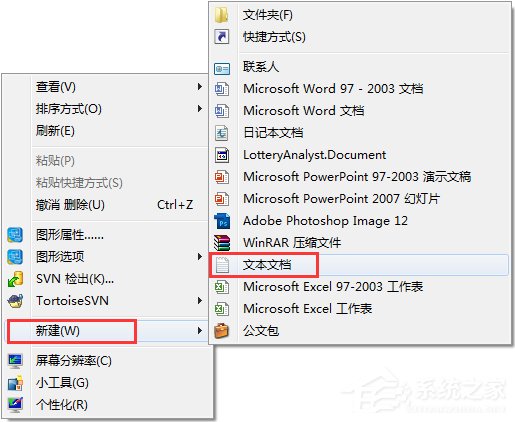
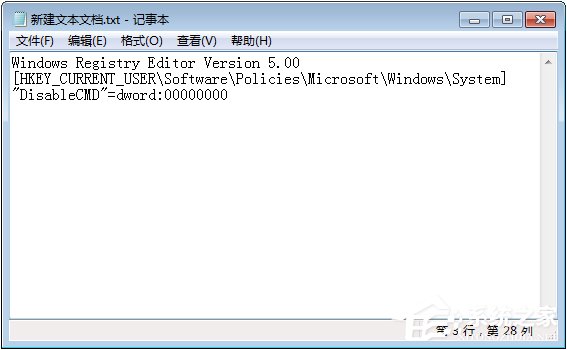
新建文字檔

貼上登錄碼

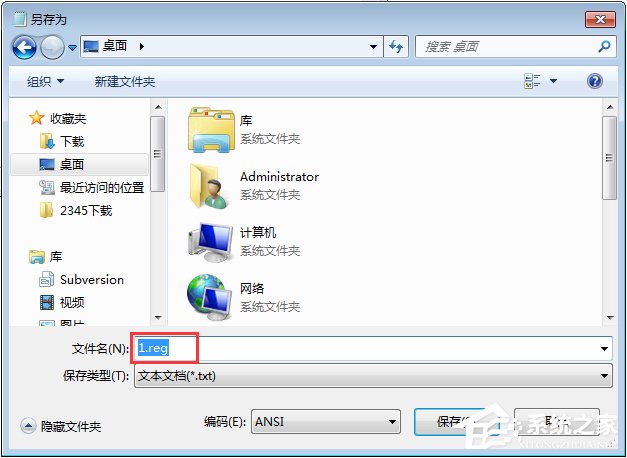
2. 另存為 .reg 檔

檔案 → 另存新檔 → 儲存位置:桌面 → 檔案類型:所有檔案 → 檔名:enable_cmd.reg → 儲存。
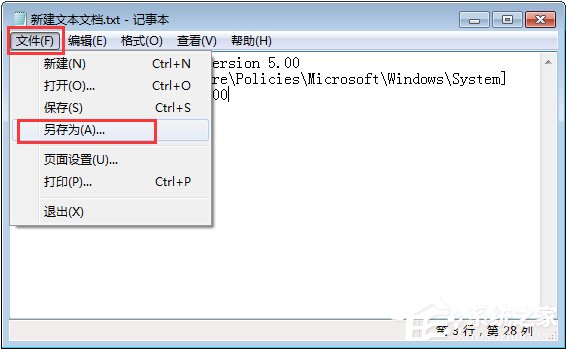
另存為 reg

確認檔名

3. 匯入登錄

雙擊桌面 enable_cmd.reg → 提示警告視窗點選「是」→ 完成。
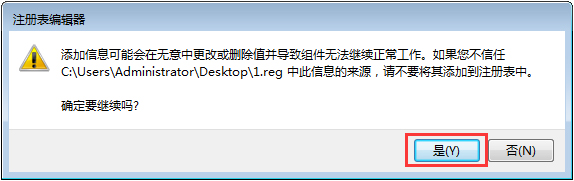
匯入登錄確認

補充說明

  • 若為家用版無 gpedit.msc,請使用方法一或三。
  • 修改後通常即時生效,若未生效請重新登入或重開機。
  • 若為加入網域的企業電腦,可能由網域原則強制覆蓋,需請 IT 管理員協助。
Copyright © Windows教程網 All Rights Reserved