Windows XP Windows 7 Windows 2003 Windows Vista Windows 綜合教學 Linux 系統教學
Windows 10 Windows 8 Windows 2008 Windows NT Windows Server 電腦軟體教學

Windows 7 開機自動撥號上網:建立寬帶連線 + 登錄檔 Run 鍵值實現

編輯:Win7 系統應用技巧

需求:開機無需人工點擊即連上網路

適用於 PPPoE 撥號上網環境(ADSL/光纖撥號),而非 DHCP 自動取得 IP 環境。

兩步驟實現

1. 建立寬帶連線並設定無訊息模式

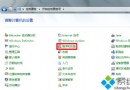
  1. 控制台 → 網路與網際網路 → 網路和共用中心 → 「設定新的連線或網路」
  2. 選「連線到網際網路」→ 「寬帶 (PPPoE)」→ 輸入 ISP 提供帳號/密碼 → 連線名稱(如「寬帶連線 2」)
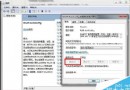
  3. 連線內容 → 選項 → 取消勾選:「撥號時顯示進度」、「提示名稱、密碼、憑證」等所有提示選項

2. 登錄檔加入開機自動執行

  1. Win+R → regedit
  2. 定位:HKEY_LOCAL_MACHINE\SOFTWARE\Microsoft\Windows\CurrentVersion\Run
  3. 右鍵新增 → 字串值 → 名稱自訂(如 AutoDial)
  4. 數值資料:c:\Windows\System32\rasphone -d "寬帶連線 2"
    (引號內為第 1 步設定的確切連線名稱)
  5. 重開機驗證:開機桌面出現即已連線

驗證與疑難排解

  • Win+R → msconfig → 「啟動」標籤確認 AutoDial 項目存在且勾選
  • 若失敗:CMD 手動執行 rasphone -d "寬帶連線 2" 觀察錯誤碼(691=帳密錯誤、633=Modem 被佔用、720=協定協商失敗)
  • 筆電使用者:電源選項 → 「喚醒時需要密碼」設為「否」,否則睡眠喚醒需輸入密碼才能觸發 Run 鍵值

進階:工作排程器替代方案(更彈性)

工作排程器 → 建立基本工作 → 觸發條件:「啟動時」/「登入時」 → 動作:「啟動程式」→ rasphone.exe → 引數:-d "寬帶連線 2"。支援延遲啟動、條件判斷(僅網路可用時)、錯誤重試。

結語

登錄檔 Run 鍵值法最簡單直接;工作排程器法功能更豐富。任選其一,告別每天開機手動撥號的繁瑣。

Copyright © Windows教程網 All Rights Reserved