Windows XP Windows 7 Windows 2003 Windows Vista Windows 綜合教學 Linux 系統教學
Windows 10 Windows 8 Windows 2008 Windows NT Windows Server 電腦軟體教學

Win7 系統安裝 SQL Server 2005 完整圖文教程

編輯:Win7 系統應用技巧

前言

在 Windows 7 系統上安裝 SQL Server 2005 可能會遇到一些相容性問題,特別是 IIS 服務的啟用與 64 位系統的選項選擇。本文將詳細記錄從啟用 IIS 到完成資料庫安裝的完整步驟,並附上關鍵截圖,助您順利完成部署。

一、啟用 IIS 服務(關鍵前置步驟)

SQL Server 2005 的部分服務依賴 IIS(Internet Information Services)。Win7 優於 XP 的一點在於,啟用 IIS 無需系統安裝光碟,直接在控制面板即可操作。
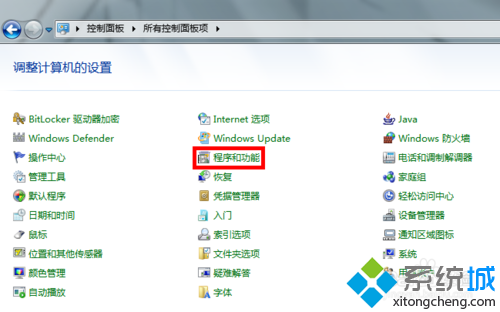
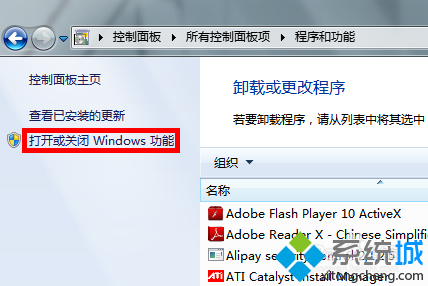
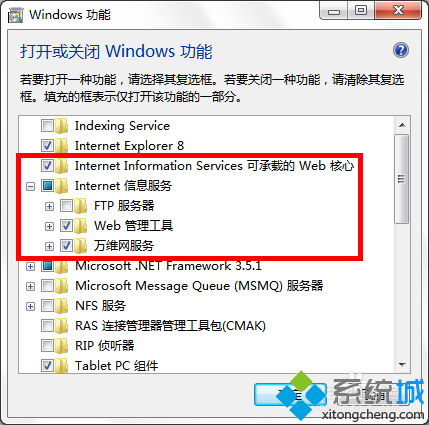
  1. 開啟「控制台」→「程式」→「開啟或關閉 Windows 功能」。
  2. 在功能列表中找到「Internet Information Services」,展開節點,務必勾選以下核心項目(顯示為實心勾選框 ☑,而非方塊 ■):
    • Internet Information Services 可承載的 Web 核心
    • Web 管理工具
    • 萬維網服務
  3. 點擊「確定」,系統將自動完成元件安裝,請耐心等待。

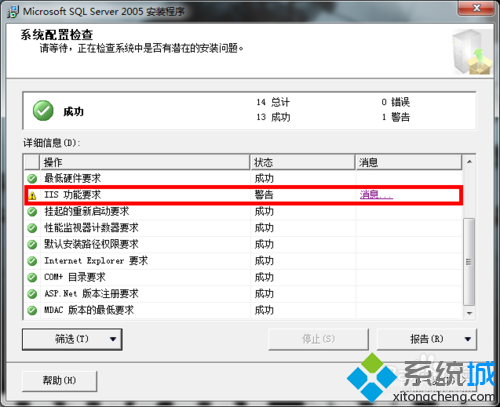
提示: 若跳過此步驟,後續安裝 SQL Server 時會報錯提示 IIS 未安裝或配置錯誤,如下圖所示:
二、解壓安裝包並啟動安裝程式

  1. 雙擊下載的 SQL Server 2005 安裝包(通常為 .exe 或 .iso 掛載後的 setup.exe),選擇解壓路徑(建議路徑無中文、無空格)。
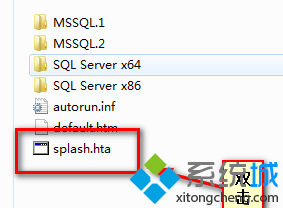
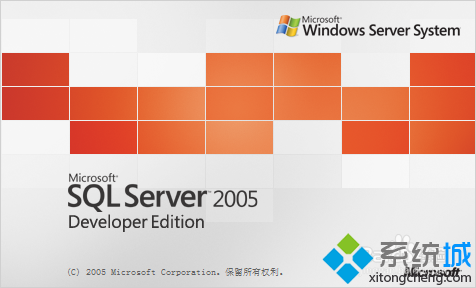
  2. 進入解壓後的資料夾,雙擊 setup.exe 或 splash.hta 啟動安裝嚮導。
三、安裝精靈關鍵步驟詳解

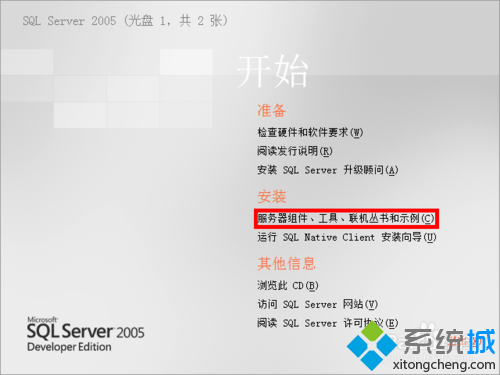
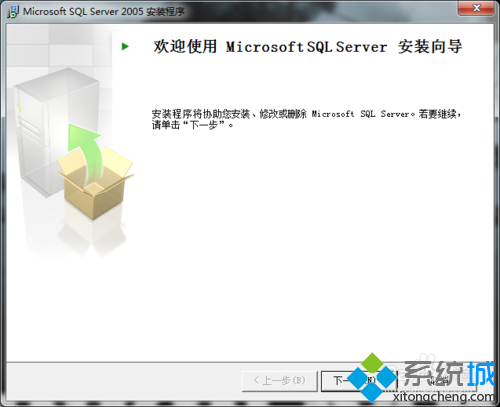
  1. 歡迎頁面: 點擊「伺服器元件、工具、聯機叢書和示例」。
  2. 系統相容性檢查: 系統為 64 位時,請選擇「基於 x64 的處理器」選項。
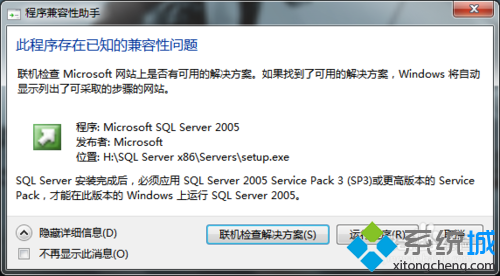
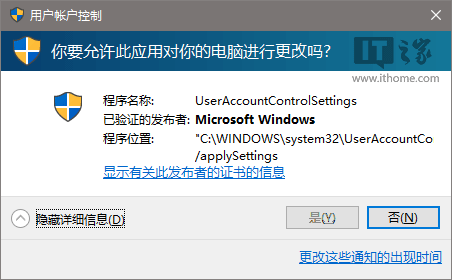
  3. 安全性警告: 點擊「執行程式」允許安裝程式進行變更。
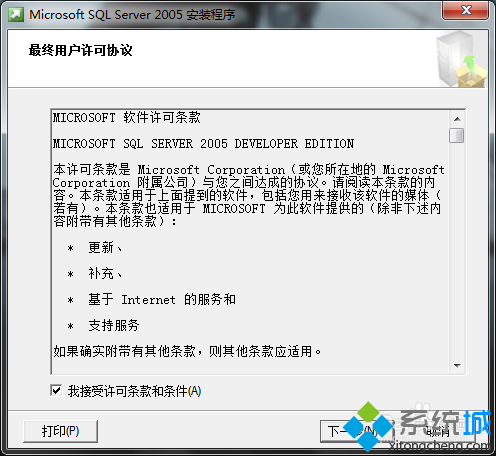
  4. 授權條款: 勾選「我接受授權條款」,點擊「下一步」。
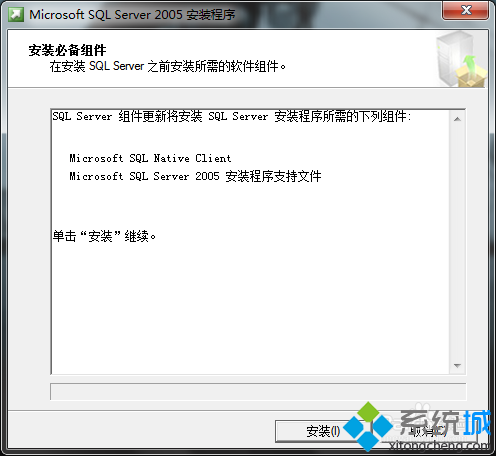
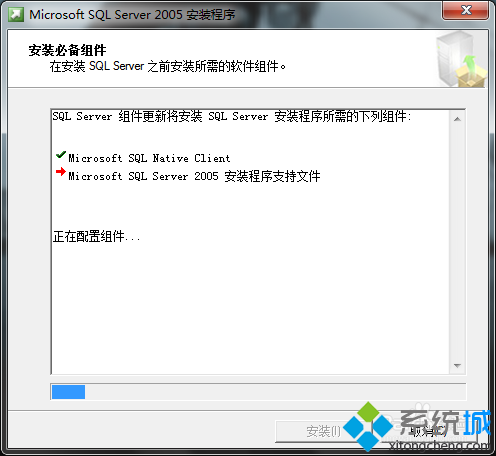
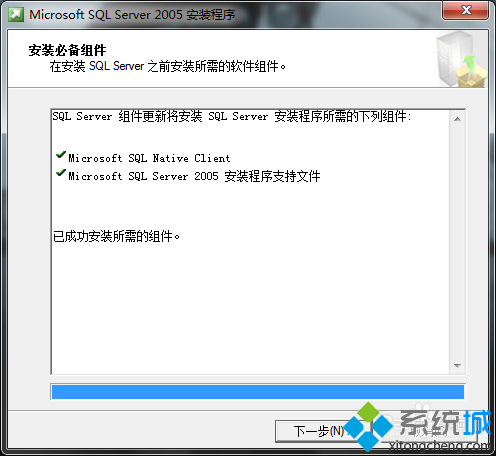
  5. 必要元件安裝: 安裝程式會檢查並安裝 .NET Framework 2.0 等必要組件,點擊「安裝」。
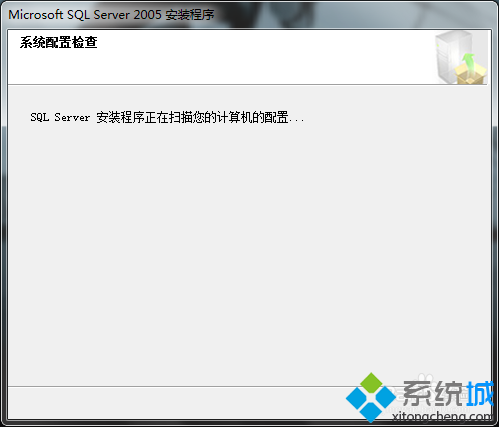
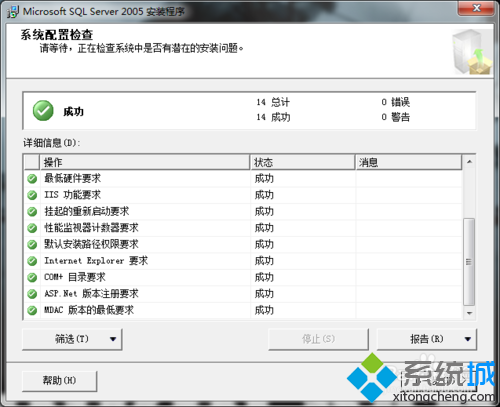
  6. 系統配置檢查: 點擊「下一步」進行規則檢查(若 IIS 已正確啟用,此處皆為綠色通過)。
  7. 安裝精靈: 選擇功能(建議全選或按需選擇),設定執行個體名稱、服務帳戶、驗證模式(建議混合模式,設定 sa 密碼)、資料目錄等。
  8. 完成安裝: 等待進度條跑完,所有項目顯示成功。

四、常見問題與驗證

  • 驗證安裝: 開啟「SQL Server Management Studio」或「SQL Server Configuration Manager」確認服務運行狀態。
  • 防火牆: 若需遠程連接,諈在 Windows 防火牆開放 TCP 1433 埠及 SQL Browser 服務所需的 UDP 1434 埠。
  • SP 更新: 原版 SQL 2005 較舊,強烈建議安裝完後立即打上 Service Pack 4 (SP4) 修補安全漏洞。

以上即為 Win7 系統下安裝 SQL Server 2005 的完整流程。關鍵在於提前啟用 IIS 核心功能以及正確選擇 x64 安裝選項,避開大多數安裝失敗的坑點。

Copyright © Windows教程網 All Rights Reserved