Windows Update 安裝重要更新後強制倒數重開機,正在跑流程/渲染/下載大檔案時極度干擾。Windows 7 專業版/企業版/旗艦版可透過 **本機群組原則** 禁止自動重開機 (家用版無 gpedit.msc,需用註冊表)。
群組原則設定步驟 (專業版/企業版/旗艦版)
- Win+R → `gpedit.msc` → 開啟「本機群組原則編輯器」。
- 依序展開:
電腦設定 → 系統管理範本 → Windows 元件 → Windows Update
- 右側找到:**「已登入使用者下,針對排程自動更新安裝,不自動重新啟動」** (英文:No auto-restart with logged on users for scheduled automatic updates installations) → 雙擊。
- 選擇 **「已啟用」** → 「確定」。
- 關閉群組原則編輯器 → Win+R → `gpupdate /force` 強制重新套用 (或重新開機)。
家用版替代方案:註冊表修改
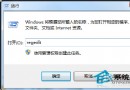
- Win+R → `regedit`
- 瀏覽至:
HKEY_LOCAL_MACHINE\SOFTWARE\Policies\Microsoft\Windows\WindowsUpdate\AU
(若無 `WindowsUpdate\AU` 結構,右鍵新增金鑰逐層建立)
- 右鍵空白處 → 新增 → **DWORD (32 位元) 值** → 命名:**`NoAutoRebootWithLoggedOnUsers`** → 雙擊修改數值資料:**1** (十六進位/十進位皆可)。
- 重新開機或 `gpupdate /force` 生效。
設定生效後的行為
- Windows Update 下載並安裝更新完成後,**不會自動重新啟動**,也不會倒數倒數。
- 工作列通知區域會顯示黃色盾牌圖示 + 「您的電腦已安裝更新,需要重新啟動」訊息。
- 使用者可自行選擇方便時間重新開機 (關機選單會出現「更新並關機」/「更新並重新啟動」)。
- 注意:若長時間不重開機,更新無法完全生效,系統可能處於不穩定狀態,建議每日下班/睡前手動重開機。
進階:更精細控制更新行為
| 原則/註冊表值 |
功能 |
建議值 |
| NoAutoRebootWithLoggedOnUsers |
已登入使用者不自動重開機 |
1 (啟用) |
| AutoUpdatePolicy (AUOptions) |
自動更新模式:2=通知下載/通知安裝、3=自動下載/通知安裝、4=自動下載/排程安裝 |
3 (平衡) |
| ScheduledInstallDay |
排程安裝星期 (0=每天、1-7=週一至週日) |
0 或 7 (週日) |
| ScheduledInstallTime |
排程安裝時間 (0-23 時) |
3 (凌晨 3 點) |
| UseWUServer |
使用內部 WSUS 伺服器 (企業環境) |
視環境而定 |
Win10/11 同樣適用
群組原則路徑相同 (`電腦設定`→`系統管理範本`→`Windows 元件`→`Windows Update`→`管理最終使用者體驗`→`已登入使用者下...不自動重新啟動`),註冊表鍵值同名。Win10/11 家用版同樣可用註冊表修改。