NVIDIA 顯卡用戶在 Win7 全屏遊戲中,常見右下角出現一個圓形「ShadowPlay」圖標,誤觸易觸發錄製、截圖或打開覆蓋層,嚴重干擾操作。該功能屬於 GeForce Experience 套件,支援 DirectX 9/10/11 全屏遊戲錄製、即時回放、直播推流。本文教您如何關閉圖標、配置快捷鍵或完全禁用 ShadowPlay。
ShadowPlay 核心功能速覽
- Alt + F10:保存最近 20 分鐘遊戲畫面(即時回放)
- Alt + F9:手動開始/停止錄製
- 「Shadow Time」設置:調整即時回放緩存時長(最長 20 分鐘)
- 支援 4K 60FPS / 1080P 120FPS 高質量編碼(NVENC 硬編)
方法一:關閉遊戲內覆蓋層圖標(保留功能,僅隱藏圖標)
- 打開 GeForce Experience(開始菜單或系統托盤圖標)。
- 點擊右上角「設置」齒輪圖標 → 左側選「通用」。
- 關閉「遊戲內覆蓋層」開關。
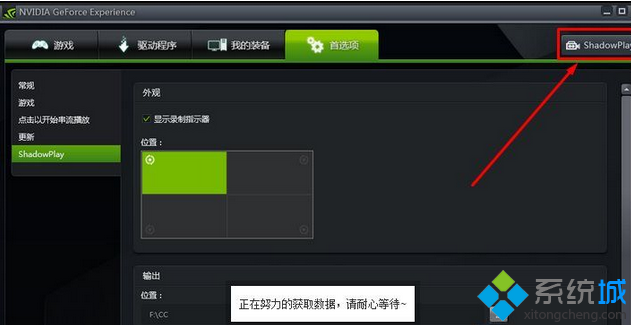
- 重啟遊戲驗證圖標消失,快捷鍵功能仍可用。
方法二:自定義快捷鍵避免誤觸
- GeForce Experience →「設置」→「鍵盤快捷鍵」。
- 將「打開覆蓋層」、「開始/停止錄製」、「保存即時回放」等改為不易誤觸的組合鍵(如 Ctrl+Alt+F9)。
方法三:完全禁用 ShadowPlay 服務(不需要錄製功能時)
- 按 Win+R → 輸入
services.msc。
- 找到 NVIDIA GeForce Experience Service / NVIDIA Streamer Service → 右鍵「屬性」→「啟動類型」改「禁用」→「停止」→ 確定。
- 或在 GeForce Experience 「通用」設置中關閉「啟用實驗性功能」與「自動優化遊戲設置」。
常見問題
- 圖標消失但想用功能:重新開啟「遊戲內覆蓋層」即可。
- AMD 顯卡用戶:對應功能為 Radeon ReLive,在 Radeon Software 中關閉「遊戲內覆蓋層」。
- Win10/11 用戶:Xbox Game Bar (Win+G) 同樣可能干擾,在「設置」→「遊戲」→「Xbox Game Bar」關閉。
根據自身需求選擇:保留功能僅隱藏圖標用方法一;完全不需要錄製直播用方法三。告別誤觸干擾,專注遊戲體驗。