Win7 桌面文件夾遷移至非系統盤:釋放 C 盤空間、保護數據安全
桌面文件默認存放在 C 盤用戶目錄,佔用系統盤空間且重裝系統易丟失。本文教你通過「位置」標籤頁安全移動桌面文件夾到 D/E 盤,實現空間釋放與數據隔離。
操作步驟
- 雙擊桌面「計算機」圖標 → 進入 C 盤 →
Users\你的用戶名\Desktop 文件夾
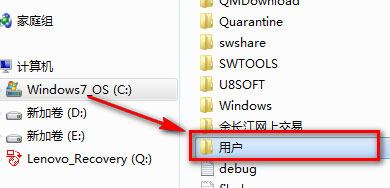
- 右鍵「Desktop」文件夾 → 「屬性」 → 切換「位置」標籤
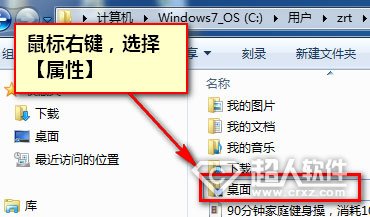
- 點擊「移動」按鈕 → 選擇目標盤符(如 D:\Desktop) → 「選擇資料夾」
- 彈出提示「是否將所有文件移動到新位置?」點擊「是」 → 等待移動完成
注意事項
- 目標路徑勿選磁盤根目錄,請新建專用文件夾(如
D:\Desktop),否則後續難以再次遷移。
- 移動過程中請勿關機、勿操作桌面文件,防止數據損壞。
- 同理可遷移「文檔」「圖片」「下載」「音樂」「視頻」等用戶文件夾,統一管理更便捷。
- 重裝系統前只需備份非系統盤數據,桌面文件自動保留。
恢復默認位置
同樣進入「位置」標籤 → 點擊「恢復默認值」 → 確認移回 C 盤。
為什麼推薦遷移?
| 優勢 | 說明 |
|---|
| 釋放 C 盤 | 桌面常存大文件,遷移後 C 盤壓力大減 |
| 數據安全 | 重裝系統、Ghost 還原不影響桌面數據 |
| 便於備份 | 統一備份 D 盤用戶文件夾即可 |
| 多系統共享 | 雙系統掛載同一桌面路徑,文件互通 |