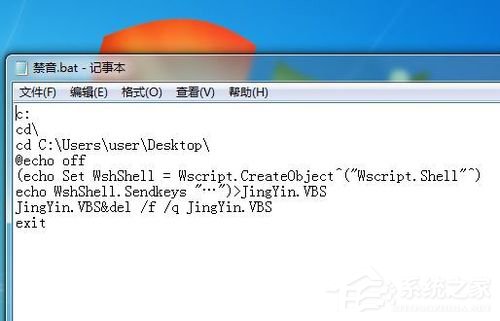
Win7 無內建一鍵靜音熱鍵。利用 **VBScript `SendKeys` 模擬 `Volume_Mute` (0xAD)**,封裝為批次檔,配合工作排程器實現「定時靜音/開啟聲音」與「F1 熱鍵切換」。
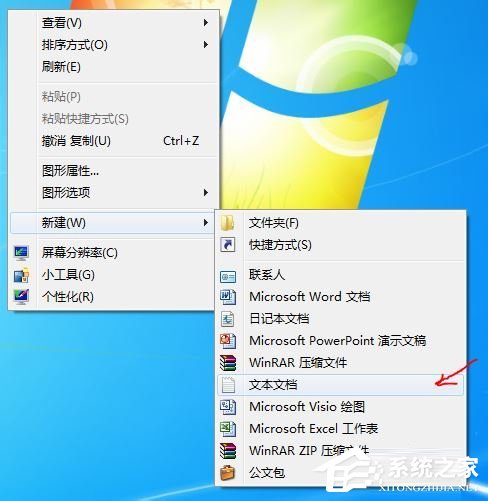
@echo off
cd /d "%~dp0"
echo Set WshShell = WScript.CreateObject("WScript.Shell") > %temp%\mute.vbs
echo WshShell.SendKeys chr(&hAD) >> %temp%\mute.vbs
cscript //nologo %temp%\mute.vbs
del %temp%\mute.vbs
exit
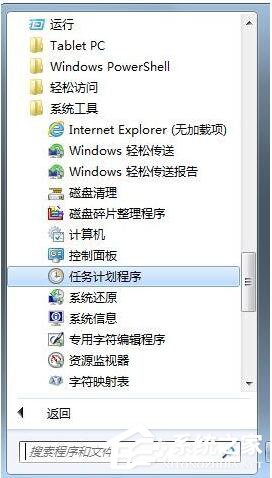
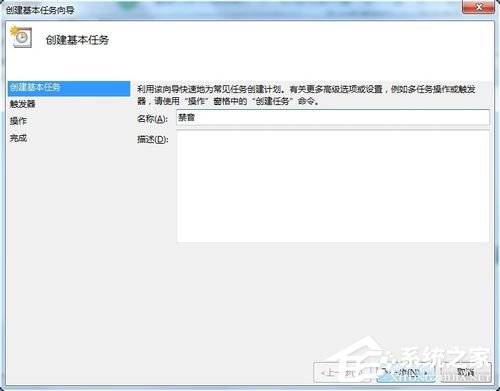
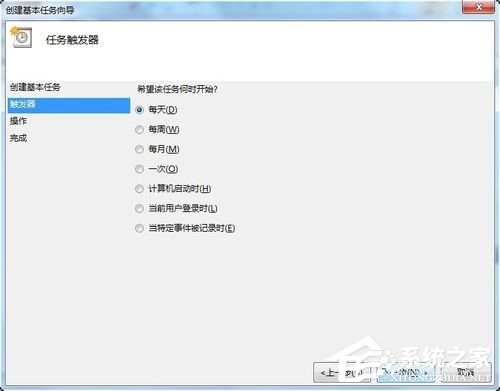
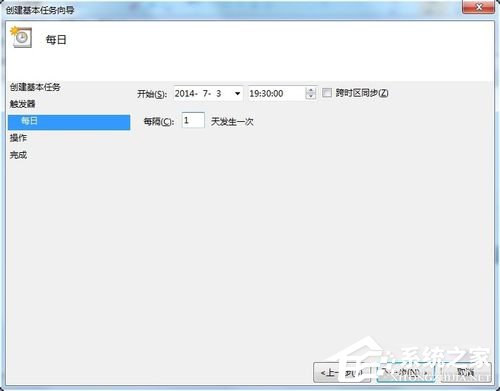
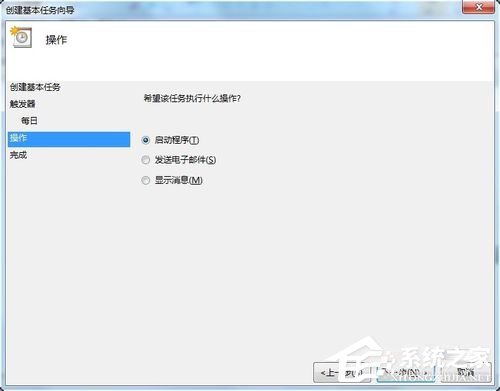
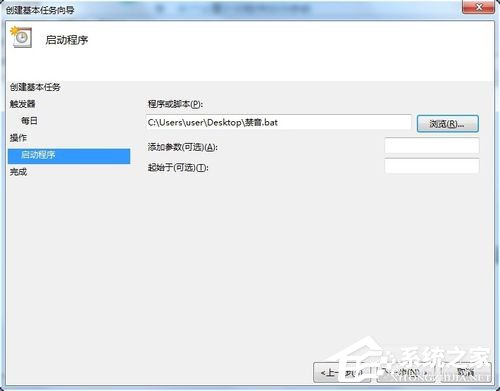
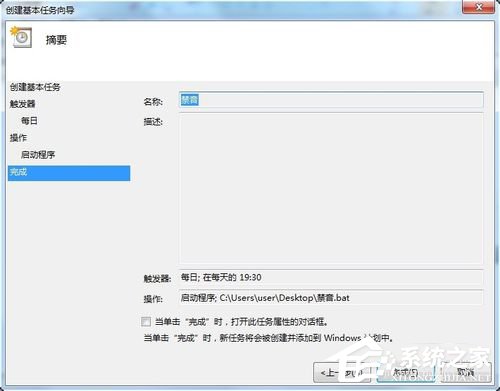
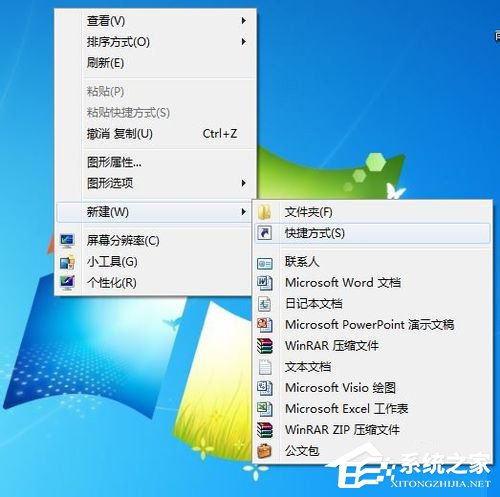
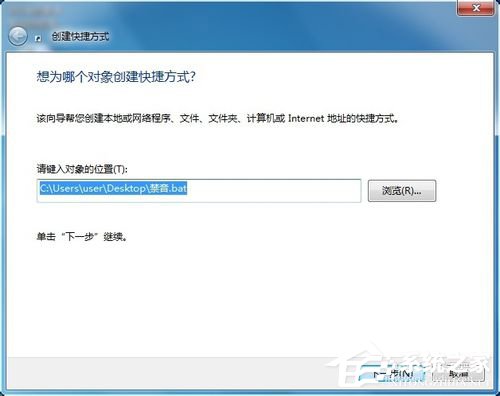
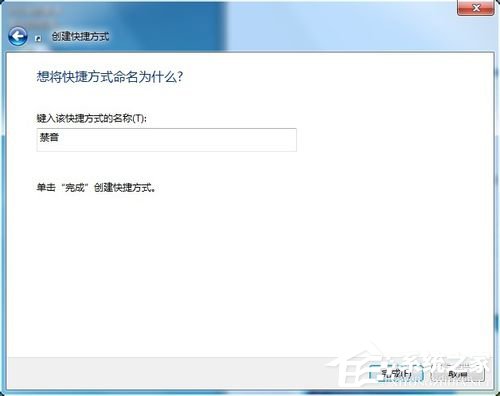
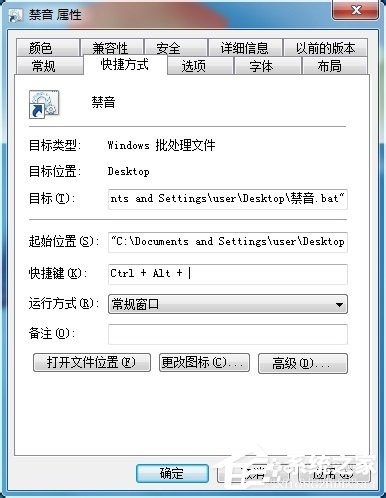
下載 NirCmd → `nircmd.exe mutesysvolume 2` (切換靜音) / `1` (靜音) / `0` (取消靜音) → 捷徑指向 `nircmd.exe` 參數 → 設定熱鍵,**無視窗閃爍、相容性更好**。
⚠ `SendKeys` 可能在全螢幕遊戲/UAC 提權視窗/鎖定畫面失效。NirCmd 直接呼叫 Core Audio API,**全場景生效**。
Win7 批量刪除 .svn 資料夾:匯入登錄檔右鍵選單新增 DeleteSVN 一鍵清除
Win 7 六大版本功能完整對照:Starter/Home Basic/Home Premium/Professional/Enterprise/Ultimate
Windows 7 解除安裝 IE10 回退 IE9:控制台檢視已安裝更新一鍵移除
舊平台 GT 730 能否帶動 2K 螢幕?顯示卡輸出規格與實際體驗分析
電腦適不適合安裝 Windows 7?八大判斷指標:硬體規格、多核心優化、XP Mode 需求、64 位元效益、驅動程式相容性