許多 Windows 7 使用者在登入 QQ 拼音輸入法時,會遇到登入頁面空白、無法正常顯示的問題。這通常是因為系統的 Internet 選項中未啟用必要的 TLS 安全協議所導致。以下提供詳細的圖文教學,幫助您快速修復此問題。
QQ 拼音輸入法的登入頁面依賴 HTTPS 安全連線,而 Windows 7 預設可能未啟用 TLS 1.0、TLS 1.1 和 TLS 1.2 協議,導致瀏覽器元件無法正確渲染登入介面,進而出現空白或錯誤畫面。
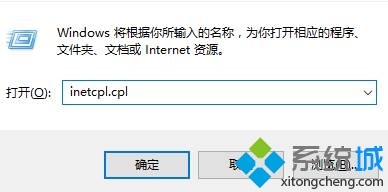
按下鍵盤上的 Win + R 組合鍵開啟「執行」視窗,輸入 inetcpl.cpl 並按下 Enter 鍵,即可直接開啟「Internet 內容」設定視窗。
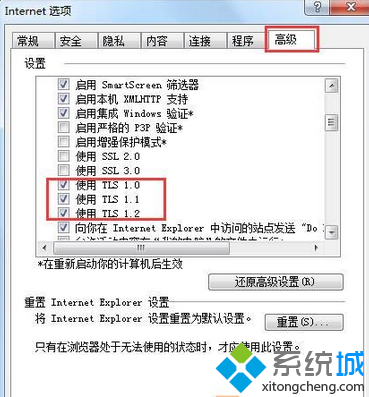
設定完成後,建議登出並重新登入 Windows,或直接重新開機,確保設定生效。之後再次啟動 QQ 拼音輸入法並嘗試登入,頁面應即可正常顯示。請確認網路連線正常。
透過啟用 TLS 1.0/1.1/1.2 協議,即可解決 Win7 系統下 QQ 拼音輸入法登入頁面無法顯示的問題。這是一個常見的相容性設定,操作簡單且不影響系統其他功能。若您遇到類似的 HTTPS 頁面顯示異常,同樣可嘗試此方法排除。