許多 Windows 7 使用者在開啟騰訊電腦管家時,總會被「免費升級 Windows 10」的彈出視窗打擾。即使點選關閉,下次開啟軟體時仍會重複出現。這是因為系統中存在特定的升級檢測執行檔,我們可以透過建立同名的唯讀假檔案來欺騙程式,從而徹底阻止彈窗。
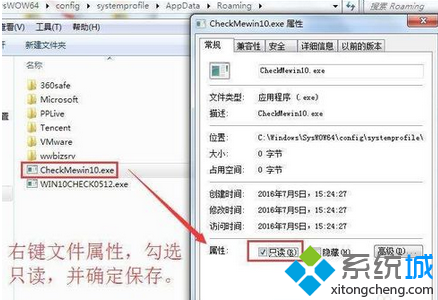
騰訊電腦管家會檢查特定路徑下是否存在 CheckMewin10.exe 和 WIN10CHECK0512.exe 這兩個檔案,若存在則不再彈出升級提示。我們利用這機制,在目標資料夾建立兩個同名的空白執行檔並設為「唯讀」,即可永久抑制彈窗。
在桌面空白處點擊滑鼠右鍵,選擇 「新增」→「文字文件」,連續建立兩個文字文件。
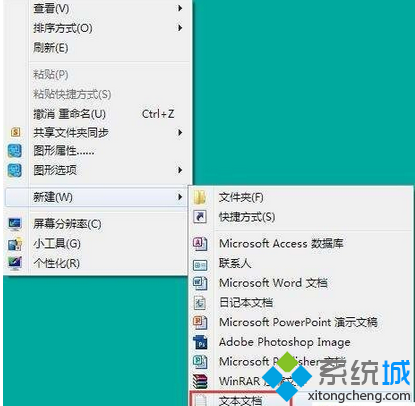
CheckMewin10.exeWIN10CHECK0512.exe
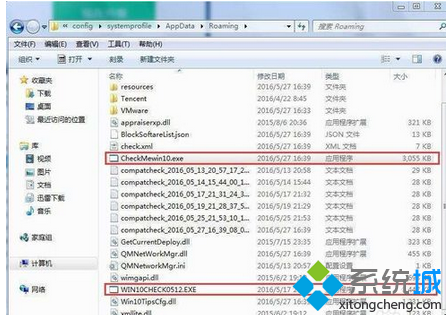
將這兩個 .exe 檔案複製(或剪下)到以下路徑:
C:\Windows\SysWOW64\config\systemprofile\AppData\RoamingC:\Windows\System32\config\systemprofile\AppData\Roaming若提示「檔案已存在」,請選擇 「取代目標中的檔案」。
注意:
WIN10CHECK0512.exe的檔名在不同系統版本中可能略有差異,請以該資料夾中實際存在的檔名為準進行取代。
完成上述設定後,重新開啟騰訊電腦管家,原本彈出的「免費升級 Win10」視窗將不再出現,讓您享受乾淨的使用體驗。