故障現象
點擊「事件檢視器」無反應或報錯「MMC 無法建立嵌入式管理單元」,導致無法查看系統、應用程式、安全性日誌。
根因分析
Windows Event Log 服務依賴 `C:\Windows\System32\LogFiles\Wmi\RtBackup` 資料夾寫入備份日誌。若該資料夾缺少 `SYSTEM` 帳號的「完全控制」權限,服務啟動失敗,導致事件檢視器無法運作。
修復步驟(圖文詳解)
- 開啟「電腦」,依路徑瀏覽至:
C:\Windows\System32\LogFiles\Wmi\RtBackup
- 右鍵 `RtBackup` 資料夾 → 「內容」 → 「安全性」標籤。
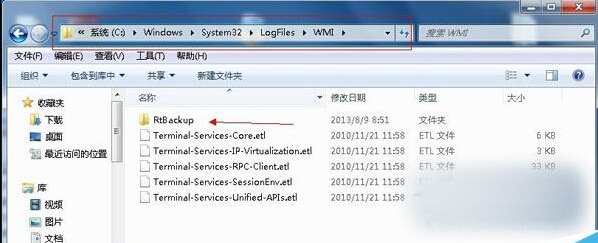
- 檢查「群組或使用者名稱」清單中是否有 `SYSTEM`。若無,點擊「編輯」。
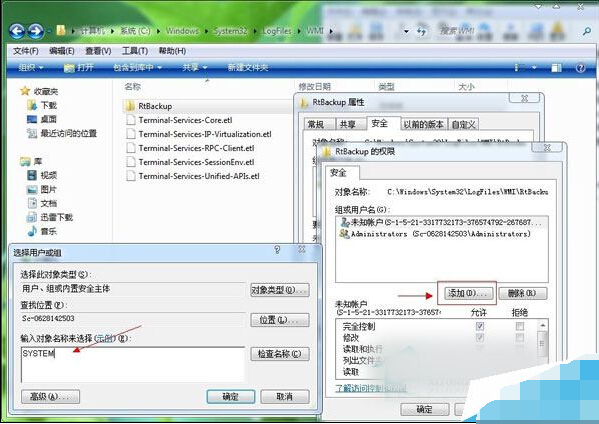
- 在權限視窗點擊「新增」 → 輸入 `SYSTEM` → 「檢查名稱」 → 「確定」。
- 選中新增的 `SYSTEM`,在下方權限欄勾選「完全控制」→「允許」,點擊「確定」套用。
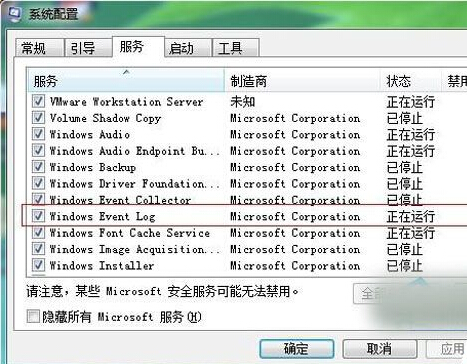
- 關閉所有視窗,重新啟動電腦,或在「服務」 (`services.msc`) 中重新啟動「Windows Event Log」服務。
- 再次開啟「事件檢視器」,應可正常運作。
補充說明
- 此問題常因第三方優化/清理工具誤刪權限、或系統更新後權限重置異常導致。
- 若 `RtBackup` 資料夾不存在,可手動建立並同樣賦予 `SYSTEM` 完全控制權限。
- 同理,若「Windows Event Log」服務啟動類型被改為「手動」或「停用」,請改回「自動」並啟動。