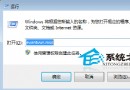
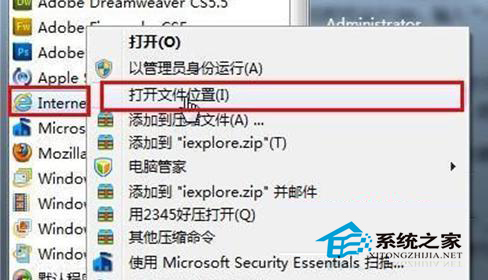
將 IE9 捷徑重命名為單一字元(如「1」),並移至 Windows 目錄(已在系統 PATH 環境變數中),即可在「執行」對話框直接輸入「1」啟動瀏覽器,免去點選圖示或輸入完整路徑。
1。
%windir% 進入 Windows 資料夾,將桌面的 1 捷徑剪下貼上至此。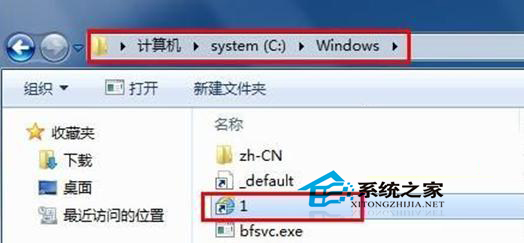
1 按 Enter,IE9 即刻啟動。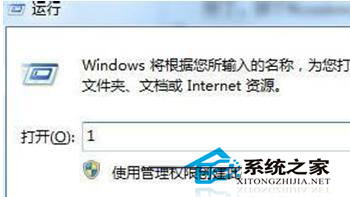
同理可為常用程式(如記事本 n、計算機 c)建立短別名,打造專屬指令啟動環境,大幅提升鍵盤操作效率。
Win7 如何關閉搜狗輸入法表情符號功能?正確停用而非刪除增益集
Win7 如何設定遠端桌面連線?完整圖文教學含本地資源重導向
Win7 把螢幕保護程式變成動態桌面牆紙:CMD 一行指令搞定
這組配置還能戰幾年?i5-3570 + GTX 750 Ti 升級方向一次看懂
Win7 開機提示 lsass.exe 系統錯誤?虛擬記憶體不足、SAM 損壞、病毒三大成因完整修復
Win7 如何自訂關機畫面背景圖片?登錄啟用 OEMBackground + System32\oobe\info\backgrounds 放入指定 JPG