Windows XP Windows 7 Windows 2003 Windows Vista Windows 綜合教學 Linux 系統教學
Windows 10 Windows 8 Windows 2008 Windows NT Windows Server 電腦軟體教學

Win7 如何設定遠端桌面連線?完整圖文教學含本地資源重導向

編輯:Win7 系統應用技巧

被控端設定(被連線的電腦)

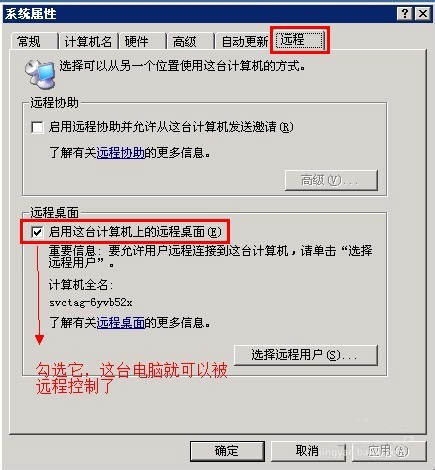
  1. 「電腦」右鍵 → 「內容」 → 左側「遠端設定」。
  2. 「遠端」索引標籤 → 勾選「允許執行任意版本遠端桌面的電腦連線」 → 「確定」。
  3. 確認使用者帳戶有密碼(空白密碼無法遠端登入)。
  4. 防火牆允許「遠端桌面」通訊(控制台→Windows 防火牆→允許應用程式→勾選遠端桌面)。

控制端操作(發起連線的電腦)

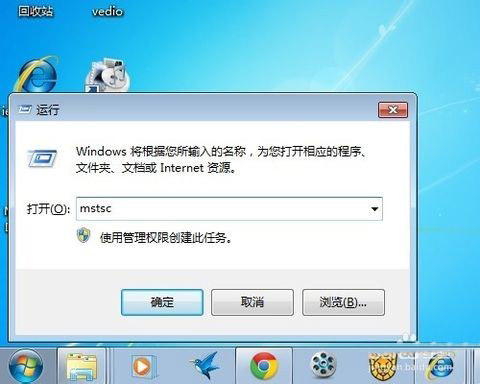
  1. Win + R mstsc 開啟遠端桌面連線。
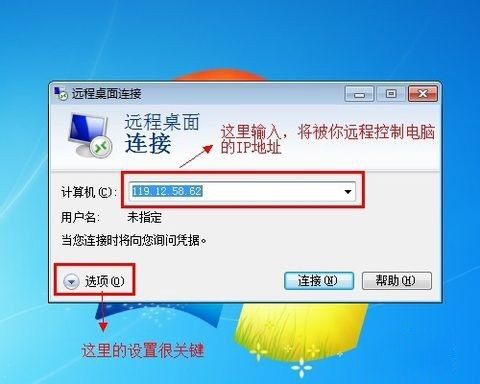
  2. 輸入被控端 IP 位址 → 「選項」展開。
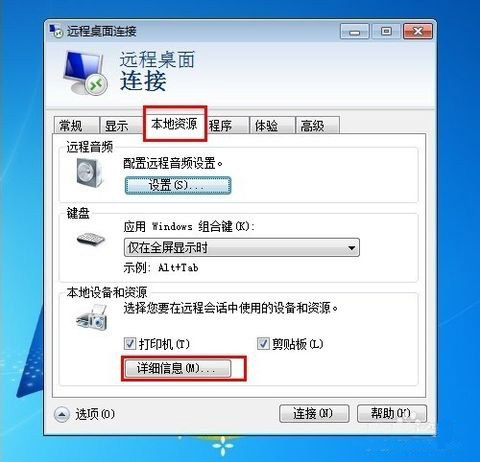
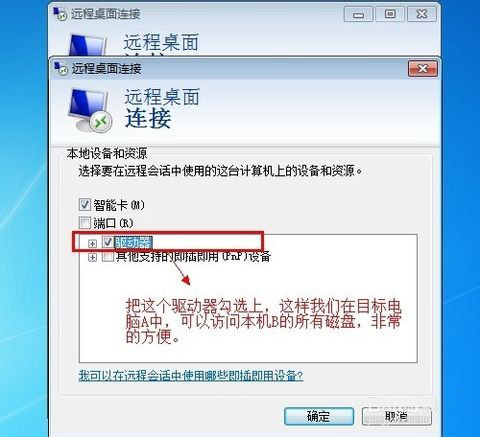
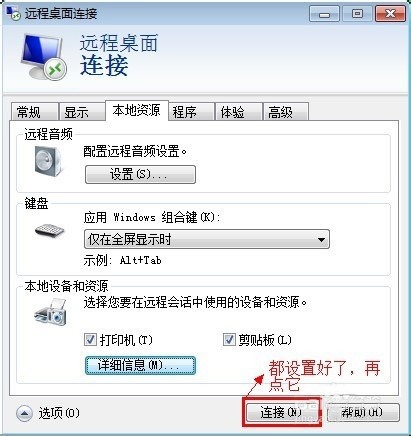
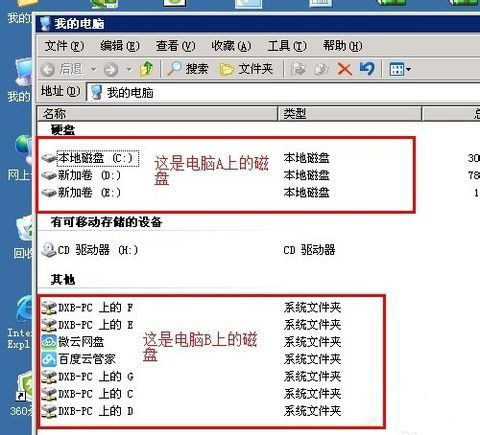
  3. 「本地資源」→「詳細資訊」→ 勾選「磁碟機」→ 「確定」,實現本地磁碟重導向(遠端可直接存取控制端檔案)。

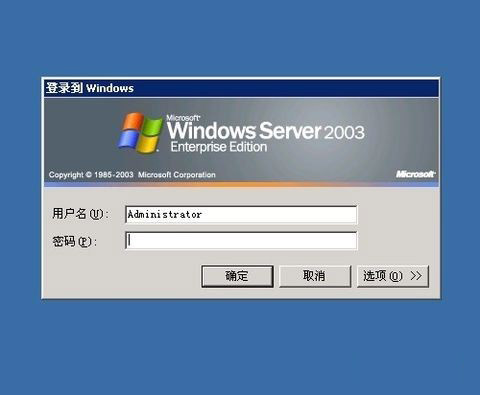
  4. 「連線」→ 輸入被控端使用者名稱/密碼 → 「確定」。


常見問題

  • 無法連線:檢查 IP、防火牆、遠端設定、網路連通性 (ping)。
  • 複製貼上失效:遠端桌面連線視窗 → 「本地資源」→ 勾選「剪貼簿」。
  • 解析度過低:連線前「顯示」索引標籤調整解析度。
Copyright © Windows教程網 All Rights Reserved