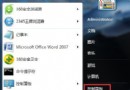
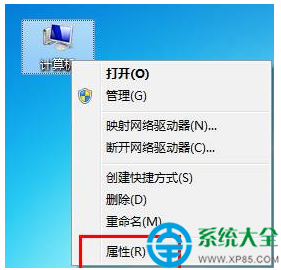
IE 瀏覽器開啟網頁彈出「Internet Explorer 無法開啟網際網路網站 about:blank。作業已終止」,常見於惡意軟體修改首頁/搜尋提供者、增益集 (BHO) 衝突、快取損毀、IE 設定被竄改。本文提供四階段修復方案。
方案一:重置 IE 設定 (最徹底、推薦首選)
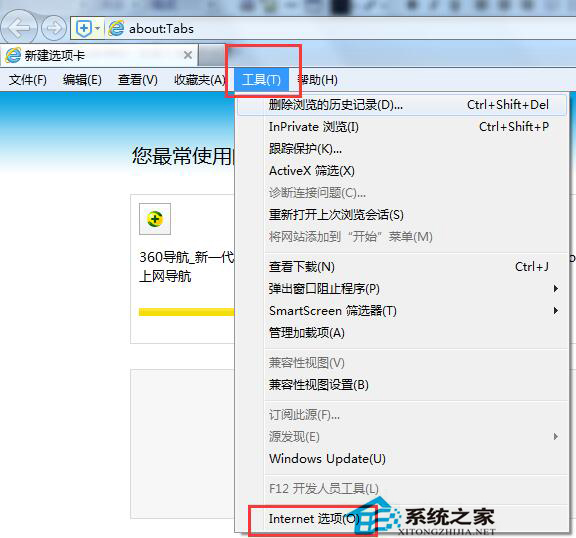
- 開啟 IE → 齒輪圖示/「工具」→「網際網路選項」。
- 「進階」分頁 → 底部「重設」按鈕。
- 勾選「刪除個人設定」→ 「重設」→ 等待完成 → 「關閉」→ 重新啟動 IE。
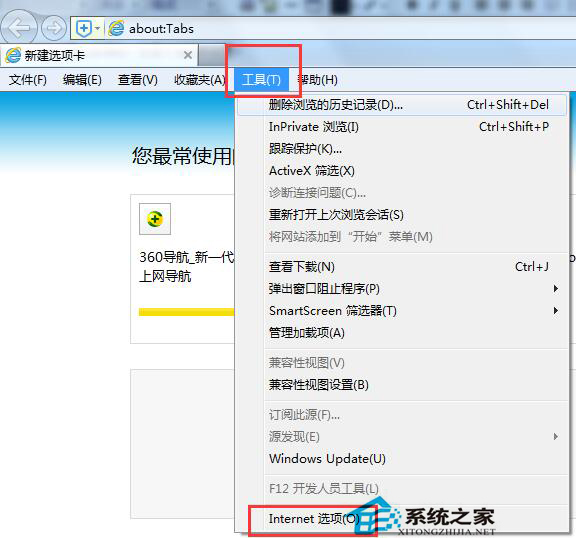
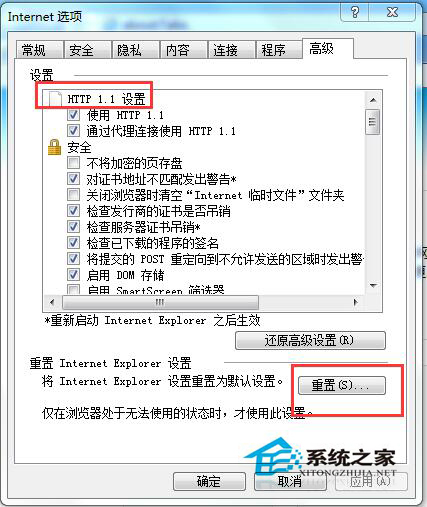
影響: 歷史記錄、暫存檔、Cookie、表單資料、自訂首頁、搜尋提供者、增益集 (需重新啟用) 將被清除/重置。
方案二:刪除快取與離線內容 (IE8 及以下適用)
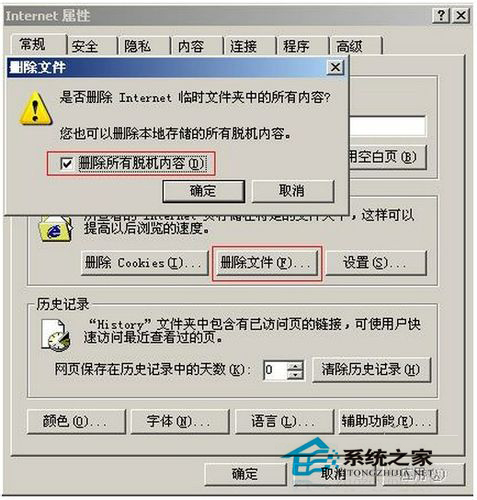
- IE → 「工具」→「網際網路選項」→「一般」分頁。
- 「瀏覽歷程記錄」區域 → 「刪除」→ 勾選「刪除所有離線內容」→ 「確定」。
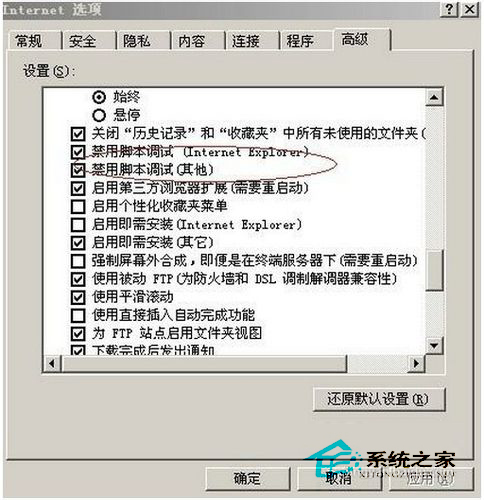
- 「進階」分頁 → 勾選「停用指令碼偵錯 (Internet Explorer)」「停用指令碼偵錯 (其他)」→ 「確定」。
- 重啟 IE。
方案三:管理增益集 (停用可疑/未驗證 BHO)
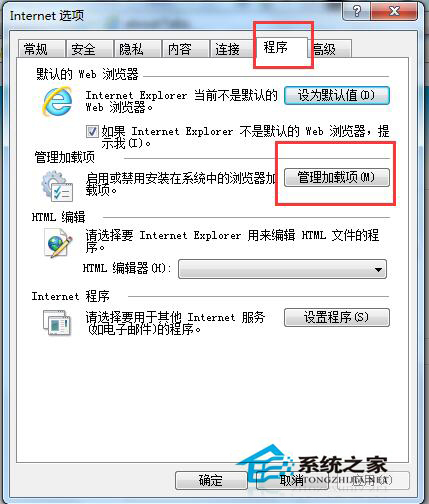
- IE → 「工具」→「網際網路選項」→「程式」分頁 → 「管理增益集」。
- 篩選條件:
- 發佈者 =「未驗證」
- 類型 =「瀏覽器輔助物件 (BHO)」
- 副檔名 = `.dll`
- 符合上述特徵的增益集 → 選中 → 「停用」。
- 確定 → 重啟 IE 測試。
方案四:安全軟體掃毒 + 清理外掛 (針對惡意修改)
- 使用 360 安全衛士 / 火綜 / Malwarebytes / Windows Defender 離線掃描 → 全盤查毒。
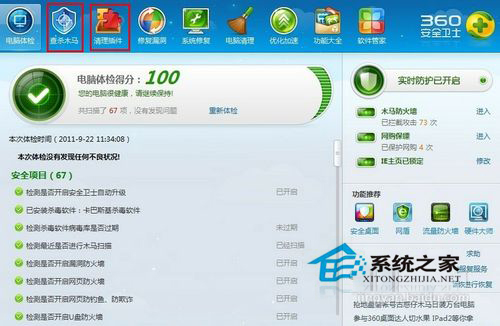
- 安全衛士「插件清理」/「系統修復」→ 掃描 → 修復 IE 首頁鎖定、搜尋提供者劫持、LSP 劫持等。
- 更新病毒庫至最新後再掃描。
- 重啟電腦測試。
方案五:升級 IE 版本 (根治舊版 Bug)
- Win7 預載 IE8,建議升級至 IE11 (透過 Windows Update 選用更新安裝,或下載 IE11 獨立安裝包)。
- IE11 修復了大量渲染/JS/安全性漏洞,並支援現代網頁標準。
快速決策
- 單一網站/少數網站無法開 → 方案三 (增益集衝突) 或方案二 (快取)。
- 所有/大多數網站無法開、首頁被鎖 → 方案一 (重置) + 方案四 (掃毒)。
- 方案一無效 → 方案五 (升級 IE11) 或考慮改用 Chrome/Edge/Firefox 現代瀏覽器。
IE 已停止支援 (2022/6/15 正式退役),建議日常瀏覽改用現代瀏覽器,僅在相容舊系統/銀行/政府網站時啟用 IE 模式 (Edge IE 模式) 或獨立 IE!