Win10 內建微軟拼音輸入法功能強大,許多用戶棄用第三方輸入法。本文介紹 Win10 輸入法的幾項核心設定。
一、設定預設輸入法
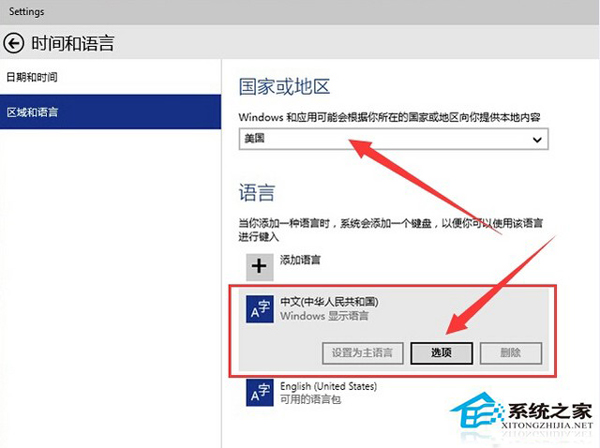
- 開始 → 設定 (齒輪圖示) → 「時間與語言」→ 「地區與語言」。
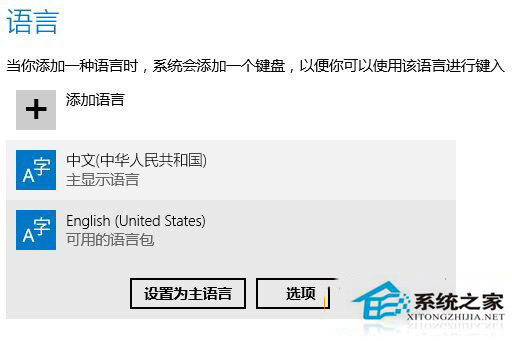
- 點選「新增語言」→ 選擇「中文 (繁體/簡體)」→ 安裝。安裝完成後點選該語言 → 「選項」。
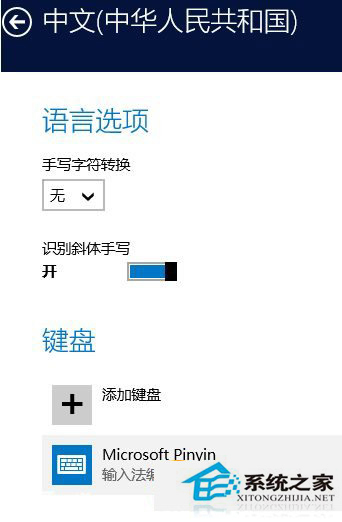
- 在「鍵盤」區域點選「新增鍵盤」→ 選擇「微軟拼音」或「微軟注音」等。
快速切換技巧: 按 Win + 空白鍵 可在已安裝的輸入法間快速循環切換,無需滑鼠操作。
二、微軟拼音輸入法進階設定
- 同樣進入「設定」→「時間與語言」→「地區與語言」→ 點選「中文」→「選項」。
- 在「微軟拼音」下點選「選項」,可調整:
- 雲端候選 (雲端輸入)
- 動態調整候選順序
- 模糊拼音 (如 z/zh, c/ch, s/sh, an/ang 等)
- 自訂詞庫匯入/匯出
- 按鍵佈局 (標準/雙拼等)
微軟拼音已相當成熟,善用雲端候選與模糊拼音能大幅提升輸入效率。