部分軟體(如播放器、下載工具)啟動時自動連網下載廣告、檢查更新、上傳數據,消耗頻寬且洩露隱私。Win7 內建「進階安全性 Windows 防火牆」可建立輸出規則,精準封鎖指定程式連網,無需第三方工具。
設定步驟
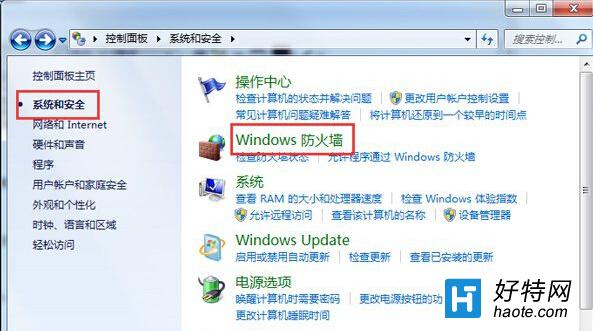
- 「開始」 → 控制台 → 系統與安全性 → Windows 防火牆。
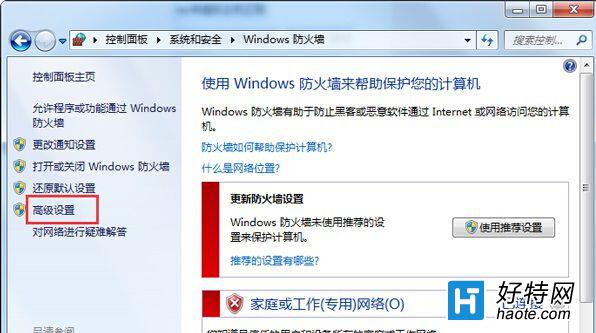
- 左側點選 進階設定 開啟「進階安全性 Windows 防火牆」。
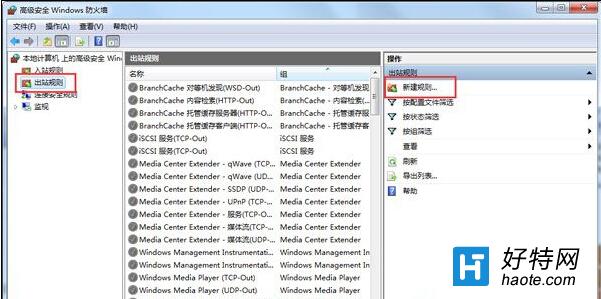
- 左側選擇 輸出規則 → 右側動作區點選 新增規則。
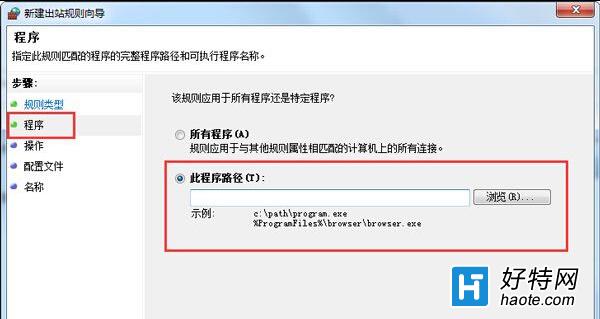
- 規則類型選 程式 → 下一步。
- 選擇 這個程式路徑 → 瀏覽 選取目標程式完整路徑(如
C:\Program Files\XXX\xxx.exe) → 下一步。
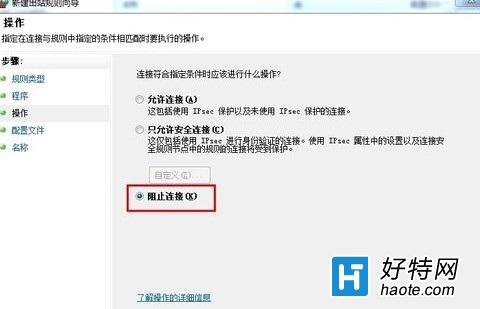
- 動作選 封鎖連線 → 下一步。
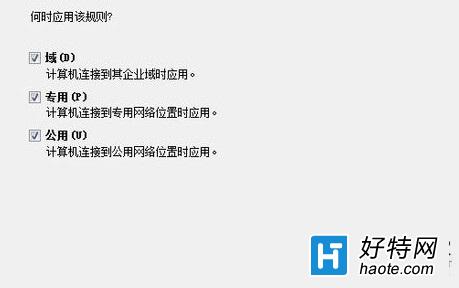
- 設定檔 網域、私人、公用 全部勾選 → 下一步。
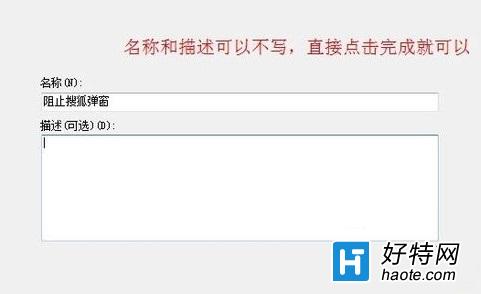
- 名稱輸入易識別名稱(如「封鎖 XXX 連網」)、描述說明用途 → 完成。
驗證與管理
- 啟動該程式,觀察是否彈出「無法連線」提示,或用 Resource Monitor (resmon.exe) → 網路頁籤確認無連線。
- 需暫時允許連網時:防火牆進階設定 → 輸出規則 → 找到該規則 → 右鍵 停用規則;恢復封鎖 → 啟用規則。
- 同樣可建立「輸入規則」封鎖外部連入特定程式。
優勢
- 系統級封鎖,程式無法繞過(除非提權修改防火牆規則)。
- 無額外軟體佔用資源,相容性最佳。
- 規則可匯出/匯入,方便多台電腦部署。
幾分鐘設定,徹底切斷流氓軟體偷偷連網,守護頻寬與隱私。