Windows XP Windows 7 Windows 2003 Windows Vista Windows 綜合教學 Linux 系統教學
Windows 10 Windows 8 Windows 2008 Windows NT Windows Server 電腦軟體教學

Win7 無法上網提示「找不到調變解調器」完整排查與修復指南

編輯:Win7 系統應用技巧

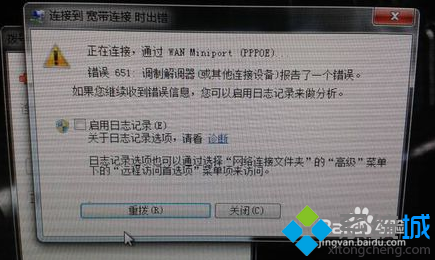
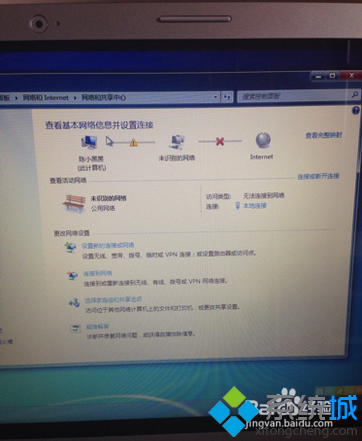
Windows 7 安裝完成後無法撥號上網,系統彈出「錯誤 651:找不到調變解調器」或「找不到裝置」訊息。本文提供從硬體檢查、軟體設定、系統檔案修復到驅動程式替換的完整七步驟排查流程,逐層解決撥號異常。
七步驟完整排查流程

  1. 硬體基礎檢查
    確認 MODEM(數據機)電源指示燈正常、網路線/電話線接觸良好、分線器未損壞。嘗試重新插拔所有連接線、重啟 MODEM 電源。
  2. 檢查設備連接線
  3. 重建撥號連線
    控制台 → 網路和共用中心 → 變更介面卡設定 → 刪除現有「寬帶連線」 → 重新建立新連線,輸入正確帳號密碼。
  4. 重新建立撥號連線
  5. 修復 WMI 儲存庫(針對錯誤 651)
    檔案總管進入 C:\Windows\System32\wbem\Repository(或 Wmi 子資料夾),備份後刪除所有 .etl 檔案與 RtBackup 資料夾內容,重開機自動重建。
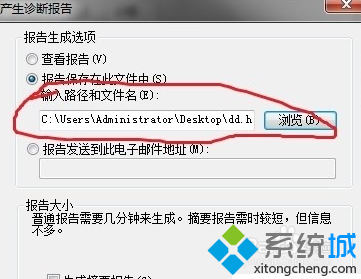
  6. WMI Repository 資料夾
  7. 完整重置網路裝置(斷電大法)
    禁用區域連線 → 關機 → 拔除 MODEM 電源與所有網路線 → 等待 2 分鐘 → 重新連接 → 開機 → 啟用區域連線 → 重新撥號。
  8. 替換 raspppoe.sys 系統檔案
    從同版本正常 Win7 系統複製 C:\Windows\System32\drivers\raspppoe.sys 覆蓋本機同路徑檔案(需取得 TrustedInstaller 權限)。
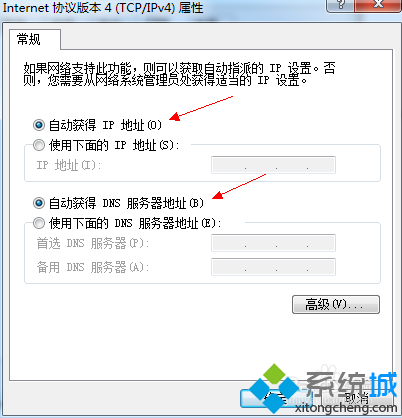
  9. TCP/IPv4 設定靜態 IP
  10. 設定靜態 IP 測試(排除 DHCP 問題)
    區域連線內容 → IPv4 → 使用下列 IP:192.168.1.x(x≠1),子網路遮罩 255.255.255.0,閘道 192.168.1.1,DNS 8.8.8.8 / 114.114.114.114。能 Ping 通閘道即代表網卡、纜線正常。
  11. 更新/重裝晶片組與網卡驅動程式
    至主機板/筆電官網下載最新晶片組驅動、有線/無線網卡驅動完整安裝,必要時在裝置管理員「解除安裝裝置」後重裝。

常見錯誤代碼對照

  • 651:MODEM/驅動/撥號器問題(最常見)
  • 678/769:遠端伺服器無回應/目的地不可達 → 檢查實體線路、ISP 端口
  • 691:帳號密碼錯誤 → 確認 ISP 提供正確帳密
  • 720:WAN 微型連接埠綁定失敗 → 重裝網卡驅動、重置 TCP/IP

快速判斷流程圖

能 Ping 通 8.8.8.8? → 是 → DNS 問題 → 改 DNS
                    ↓ 否
能 Ping 通 閘道? → 是 → 撥號/ISP 問題 → 重建連線/聯繫 ISP
                    ↓ 否
裝置管理員網卡有驚嘆號? → 是 → 重裝驅動
                    ↓ 否
更換網路線/插口測試 → 仍失敗 → 硬體故障(網卡/MODEM)

Copyright © Windows教程網 All Rights Reserved