現象
「網路」或「網路上的芳鄰」裡空空如也,看不到同區域網路其他電腦,無法存取共享資料夾/印表機。
核心原因
Win7 預設關閉網路探索與檔案共享,且「網路」圖示可能隱藏在桌面/總管導覽窗格。
解決步驟(兩種找「網路」入口)
方法一:桌面顯示「網路」圖示
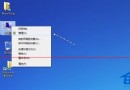
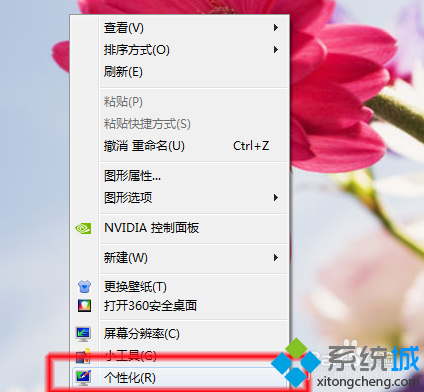
- 桌面右鍵 → 個人化 → 左側 變更桌面圖示。
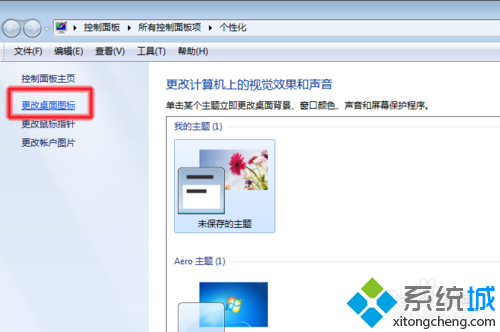
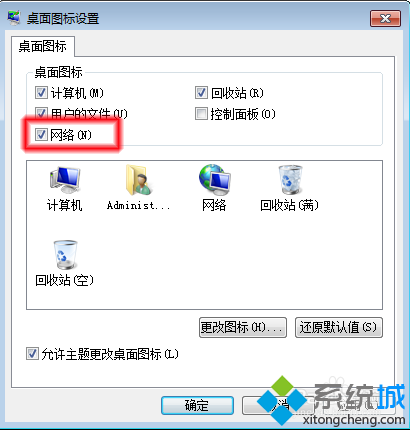
- 勾選 網路 → 確定。桌面出現「網路」圖示。

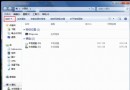
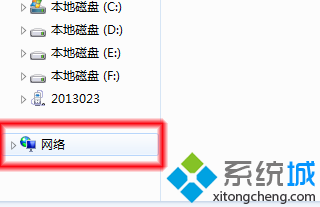
方法二:總管左側導覽窗格直接點「網路」
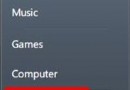
- 開啟「電腦」/「資源總管」,左下角直接有「網路」圖示。
啟用網路探索與檔案共享(關鍵)
- 雙擊「網路」圖示,首次會彈出黃色提示列:「網路探索與檔案共享已關閉...」。
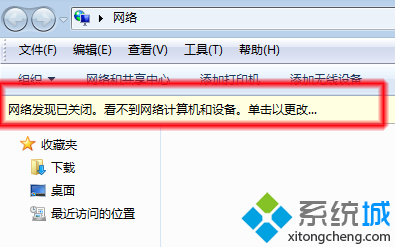
- 點擊提示列 → 選 啟用網路探索與檔案共享 → 選 是,將我連接的網路設為私人網路。
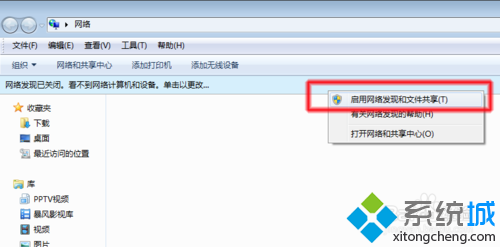
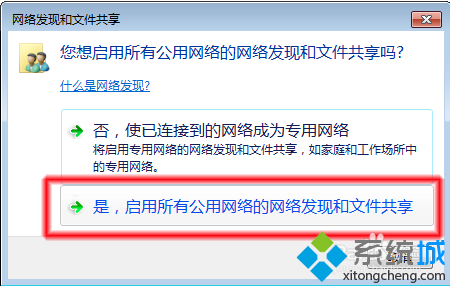
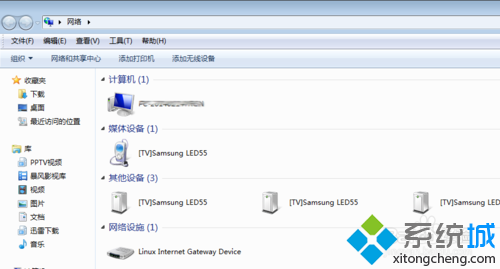
- 稍等片刻,網路鄰居電腦將陸續出現。
若仍看不到:進階檢查清單
- 服務:
services.msc → Function Discovery Provider Host、Function Discovery Resource Publication、SSDP Discovery、UPnP Device Host 全部設「自動」並啟動。
- 防火牆:控制台 → Windows 防火牆 → 允許應用程式通過防火牆 → 勾選「網路探索」(私人/公用)。
- 進階共用設定:控制台 → 網路和共用中心 → 變更進階共用設定 → 私人網路區:開啟網路探索、開啟檔案和印表機共用;所有網路區:關閉密碼保護共用(信任環境)。
- 工作群組名稱:所有電腦必須相同(預設 WORKGROUP),電腦名稱不可重複。
- IP 設定:同網段、子網路遮罩一致、閘道/DNS 正確。
- 殺毒軟體/第三方防火牆可能攔截網路探索封包,暫時關閉測試。
小結
Win7 看不到工作群組電腦,核心解法:顯示「網路」圖示 → 啟用網路探索與檔案共享 → 設為私人網路。搭配服務/防火牆/工作群組/IP 檢查,區域網路互訪即刻通暢。