安裝 Windows 7 英文版 (或其他語言版) 後,若非 Ultimate/Enterprise 旗艦/企業版,**無法**透過官方語言包更改顯示語言。若為旗艦/企業版,可透過 Windows Update 下載語言包或手動安裝 .cab 語言包完成中文化。以下為標準流程。
前置檢查
- 右鍵「電腦」→「內容」確認 **Windows 版本為 Ultimate (旗艦版) 或 Enterprise (企業版)**。Home Premium (家用版)、Professional (專業版) **不支援**更改顯示語言 (需重裝中文版)。
方法一:透過 Windows Update 安裝語言包 (需聯網)
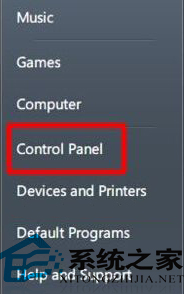
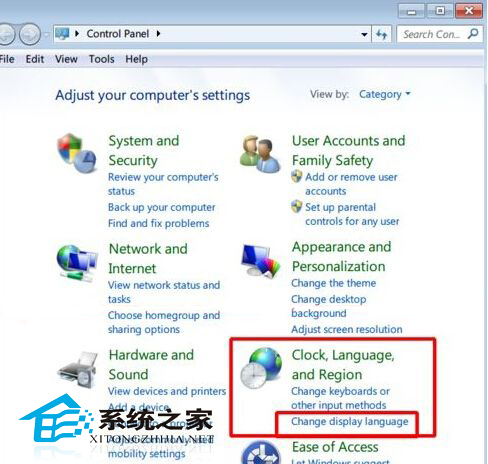
- 開啟「控制台」 → Clock, Language, and Region (時鐘、語言和區域) → Change display language (更改顯示語言)。
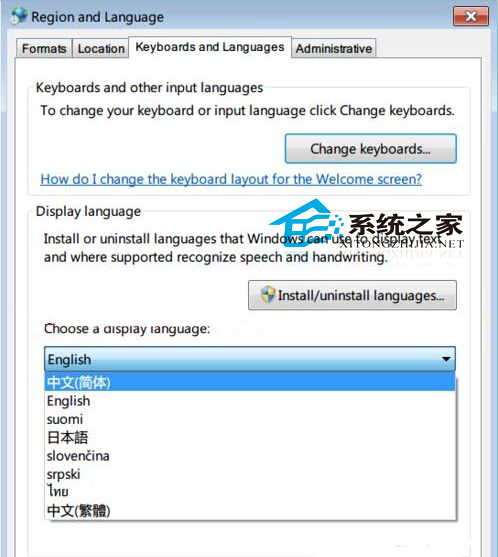
- 在「Region and Language」視窗的「Keyboards and Languages」索引標籤,點擊 Install/uninstall languages... → Install display languages → Launch Windows Update。
- 在 Windows Update 中點擊「XX optional updates are available」→ 勾選 Chinese (Traditional) Language Pack (繁體中文) 或 Chinese (Simplified) Language Pack (簡體中文) → 「OK」→「Install updates」。
- 安裝完成後,回到「Region and Language」視窗,「Choose a display language」下拉選單選擇 Chinese (Simplified) 或 Chinese (Traditional) → 「Apply」→ 登出/重新登入生效。
方法二:手動安裝 .cab 語言包 (離線/加速)
- 從可靠來源 (如 Microsoft 官方下載中心、MSDN、ITellYou) 下載對應版本 (x86/x64)、語系的
lp.cab (如 windows6.1-kb2483139-x64-zh-cn.cab)。
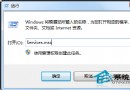
- 按 Win+R 輸入
lpksetup.exe 開啟「安裝或解除安裝顯示語言」精靈。
- 點擊「安裝顯示語言」→ 「瀏覽」選擇剛下載的
.cab 檔 → 「下一步」安裝。
- 安裝完成後,同方法一最後步驟切換顯示語言並登出生效。
重要補充
- 更改顯示語言後,**歡迎畫面、系統帳戶、新使用者預設語言**不會自動變更。需在「Region and Language」→「Administrative」索引標籤 → 「Copy settings...」→ 勾選「Welcome screen and system accounts」與「New user accounts」→ 「OK」→ 重新開機。
- 非旗艦/企業版用戶:請直接下載 Windows 7 簡體/繁體中文版 ISO 重新安裝,勿嘗試破解語言限制 (違反授權且易導致系統不穩)。
依版本選擇適當方法,輕鬆將英文版 Win7 變身中文介面。