Windows XP Windows 7 Windows 2003 Windows Vista Windows 綜合教學 Linux 系統教學
Windows 10 Windows 8 Windows 2008 Windows NT Windows Server 電腦軟體教學

Win7 完整移除印表機驅動程式的圖文教學

編輯:Win7 系統應用技巧

當需要更換印表機或解決驅動衝突時,必須徹底移除舊的印表機驅動程式。Windows 7 提供「列印伺服器屬性」介面,可管理已安裝的驅動程式。以下為詳細操作步驟。

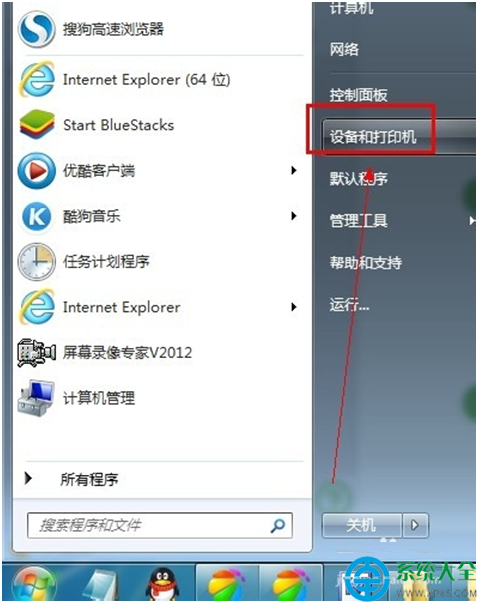
步驟 1:開啟裝置和印表機

點擊 「開始」 按鈕,選擇 「裝置和印表機」。

開啟裝置和印表機

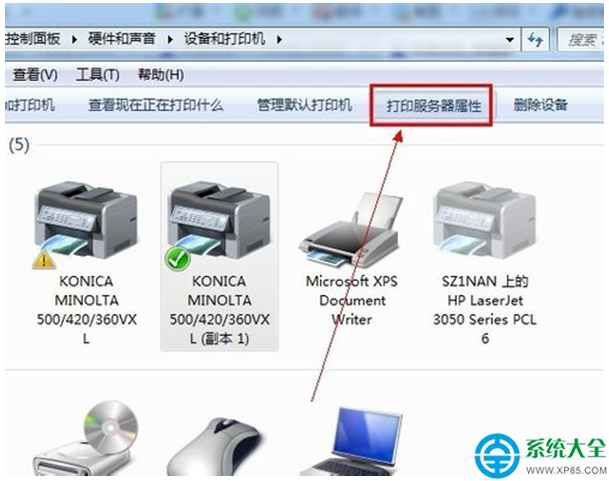
步驟 2:進入列印伺服器屬性

在視窗上方的導覽列中,點擊 「列印伺服器屬性」。

點擊列印伺服器屬性

步驟 3:切換到驅動程式索引標籤

在彈出的視窗中,選擇 「驅動程式」 索引標籤,即可看到目前電腦上安裝的所有印表機驅動程式清單。
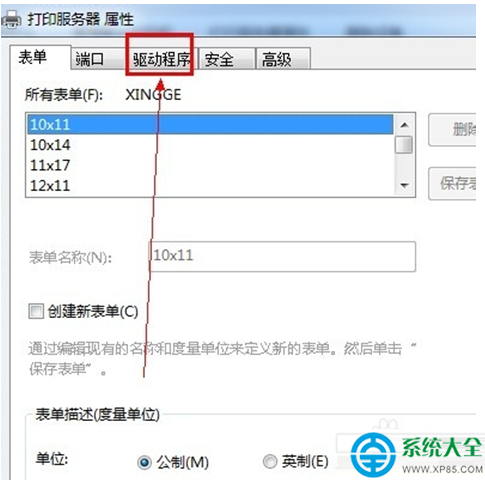
驅動程式清單

步驟 4:刪除指定驅動程式

從清單中選取要移除的驅動程式(注意辨識名稱與版本),按一下 「刪除」 按鈕。
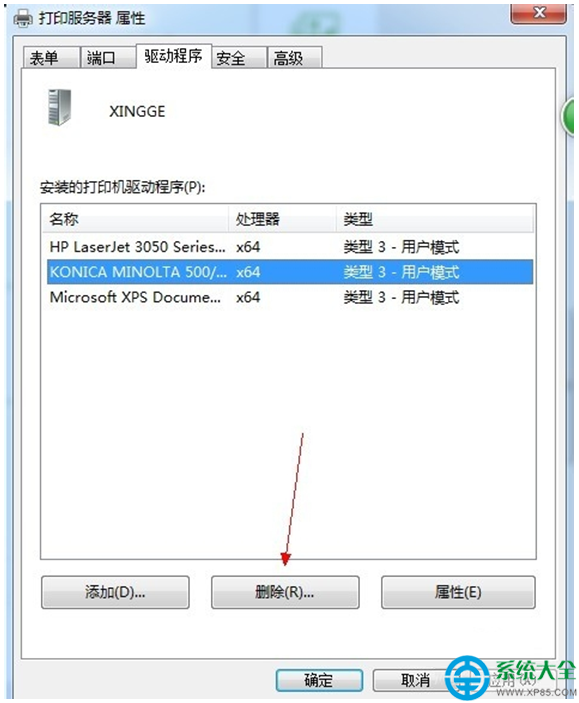
選擇要刪除的驅動程式

步驟 5:確認刪除選項

系統會詢問是否僅刪除驅動程式,或連同驅動程式套件一併刪除。建議選擇 「刪除驅動程式和驅動程式套件」 以徹底清除,按一下 「確定」 完成作業。
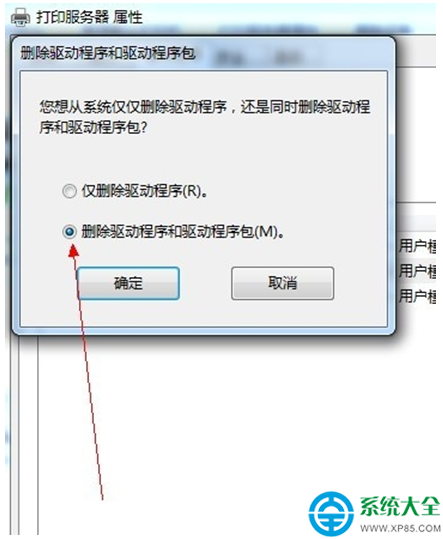
確認刪除驅動程式和套件

完成上述步驟後,該印表機驅動程式即從系統中徹底移除,後續重新安裝新驅動將不會受到舊版本干擾。

Copyright © Windows教程網 All Rights Reserved