Windows 7 預設會將同一程式的多個視窗合併成單一任務欄按鈕,若習慣 Windows XP 那種「每個視窗獨立顯示」的操作方式,可以透過簡單設定將其拆開。以下說明如何調整任務欄按鈕的合併行為。
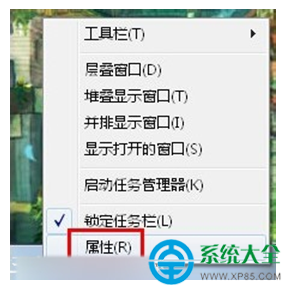
在任務欄的空白處按一下滑鼠右鍵,從彈出的選單中選擇最下方的 「屬性」。
在「任務欄」索引標籤下,找到 「任務欄按鈕」 區塊的下拉選單,預設為「始終合併、隱藏標籤」。將其改為 「從不合併」,再按一下 「套用」 即可。
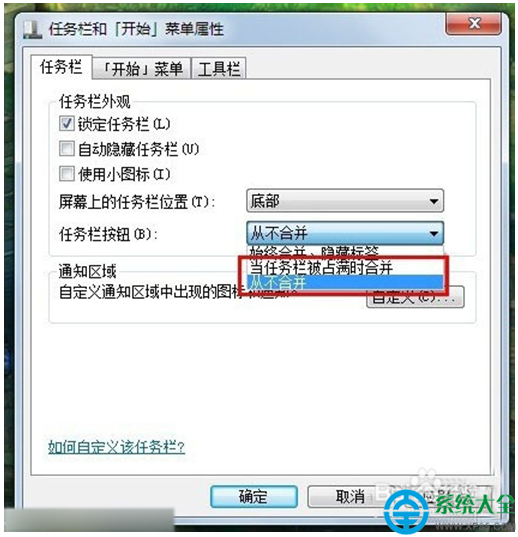
設定完成後,任務欄會立即改為每個視窗獨立顯示標籤,操作手感瞬間回到 XP 時代。
若覺得完全不合併會佔用太多空間,也可選擇 「當任務欄被佔滿時合併」。這樣平常視窗較少時各自獨立,只有開啟大量程式導致空間不足時,才會自動合併同類程式,兼顧美觀與實用。

透過這個小設定,即可依個人習慣調整 Win7 任務欄的顯示方式,提升多視窗作業的效率。