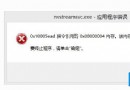
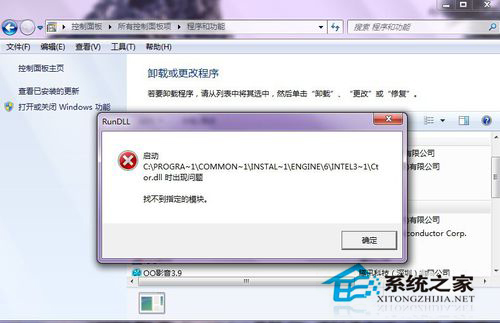
Win7 透過「程式和功能」移除軟體時彈出「找不到指定模組」,通常因安裝資訊在註冊表中損毀、殘留惡意程式干擾、或註冊表鍵值遺失。本文提供「安全軟體清理註冊表」、「全盤查毒」、「手動編輯註冊表」三階段解法,由輕至重徹底解決。
方法一:善用安全軟體清理註冊表(以 360 為例)
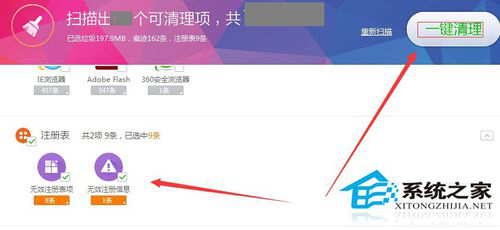
- 開啟 360 安全衛士 →「電腦清理」→ 勾選「清理註冊表」→「掃描」。
- 掃描完成 →「一鍵清理」→ 重新嘗試解除安裝。


方法二:全盤查毒清除惡意程式干擾
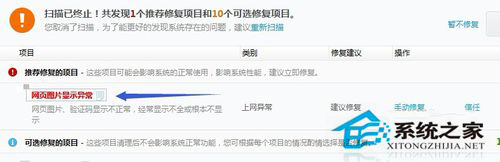
- 開啟 360 →「木馬查殺」→「全盤掃描」。
- 掃描完成 →「一鍵修復」→ 重新開機。通常重開機後殘留的解除安裝項會自動消失。

方法三:手動編輯註冊表刪除殘留鍵值
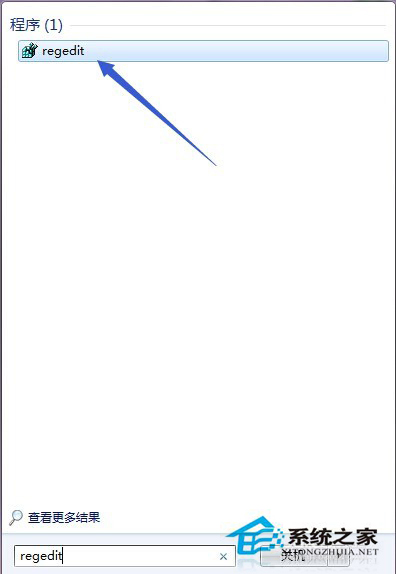
- Win+R 輸入
regedit 開啟註冊表編輯器。
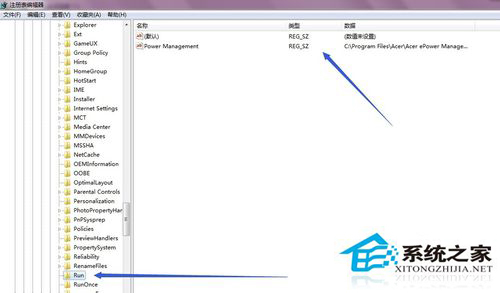
- 依序檢查兩個啟動路徑:
HKEY_CURRENT_USER\Software\Microsoft\Windows\CurrentVersion\Run
HKEY_LOCAL_MACHINE\SOFTWARE\Microsoft\Windows\CurrentVersion\Run
- 使用「編輯」→「尋找」搜尋錯誤訊息中提到的
.dll 檔名,找到後右鍵刪除對應鍵值。
- 若兩處均無殘留,且查毒無效,建議重裝系統。
操作建議
- 優先嘗試方法一、二,無風險且效率高。
- 手動編輯註冊表前請匯出備份(檔案 → 匯出),防止誤刪導致系統異常。
- 若電腦中毒嚴重(方法三仍無法解決),直接重裝系統最保險。
依照三階段遞進操作,即可解決 Win7 解除安裝「找不到指定模組」的頑固問題。