Windows XP Windows 7 Windows 2003 Windows Vista Windows 綜合教學 Linux 系統教學
Windows 10 Windows 8 Windows 2008 Windows NT Windows Server 電腦軟體教學

Win7 瀏覽器出現 DNS 無回應?完整排查與修復指南

編輯:Win7 系統應用技巧

前言

「DNS 伺服器無回應」是 Win7 用戶常遇的網路錯誤,表徵為瀏覽器無法開啟網頁(顯示「找不到伺服器」或「DNS_PROBE_FINISHED_NXDOMAIN」),但 QQ、微信等即時通訊軟體可能正常(走直連 IP 或已快取)。本文提供從輕到重、由內而外的 10 步驟完整排查流程,助您精準定位並修復問題。

排查流程

步驟 1:判斷故障範圍 — 裝置還是網路?

拿手機/另一台電腦連同一個 WiFi/網路,測試能否開網頁。

  • 其他裝置也無法上網 → 故障在路由器/光猫/ISP 線路,重啟光猫+路由器、檢查線路燈號、聯繫 ISP 客服。
  • 僅本台電腦無法上網 → 故障在本機系統/瀏覽器/網卡設定,續執行步驟 2。

步驟 2:重啟電腦與網路設備(基礎重置)

關機 → 拔掉路由器/光貓電源 30 秒 → 接通電源等待指示燈穩定 → 開機測試。若解決,屬暫時性協議堆疊錯誤。

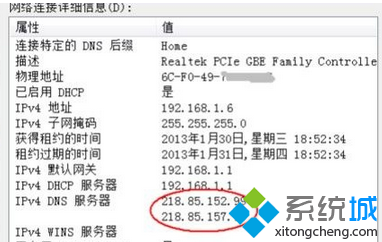
步驟 3:手動指定優質公共 DNS(最常見解法)

  1. 控制台 → 網路和共用中心 → 變更介面卡設定。
  2. 右鍵正在使用的網路介面卡(區域連線/無線網路連線) → 「內容」。
  3. 雙擊 「網際網路通訊協定第 4 版 (TCP/IPv4)」。
  4. 選擇 「使用下列 DNS 伺服器位址」,輸入:
    慣用 DNS: 114.114.114.114(或 114.114.115.115)
    備用 DNS: 8.8.8.8(Google)或 1.1.1.1(Cloudflare)
  5. 勾選「離開時驗證設定」,連點「確定」套用。
TCP/IPv4 內容-DNS設定

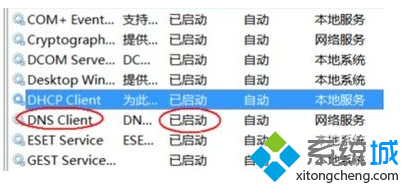
步驟 4:檢查 DNS Client 與 DHCP Client 服務

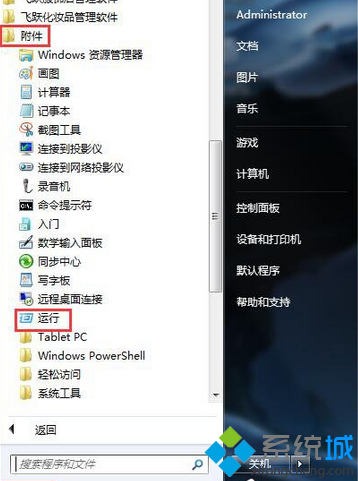
  1. Win + R 輸入 services.msc 開啟服務管理員。
  2. 尋找 DNS Client 與 DHCP Client,確認狀態為「執行中」,啟動類型為「自動」。
  3. 若未執行,右鍵選「啟動」;若啟動類型非自動,右鍵「內容」改為自動並啟動。
services.msc 開啟服務
DNS Client 服務內容

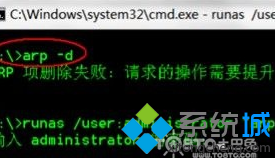
步驟 5:清除 ARP 快取(解決 IP/MAC 綁定錯誤)

  1. 以「系統管理員身分執行」命令提示字元(開始搜尋 `cmd` → 右鍵選「以系統管理員身分執行」)。
  2. 輸入 arp -d 按 Enter(清除所有動態 ARP 項目)。
  3. 測試網頁。
arp -d 指令執行

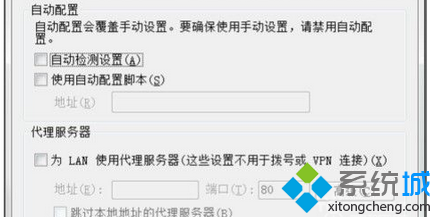
步驟 6:檢查並清除瀏覽器 Proxy 設定

  1. IE/Edge:網際網路選項 → 連線 → 區域網路 (LAN) 設定。
  2. 取消勾選所有選項(特別是「使用 Proxy 伺服器」與「自動偵測設定」)。
  3. Chrome:設定 → 系統 → 開啟電腦的 Proxy 設定(同 IE 設定)。
IE 區域網路設定
取消 Proxy 勾選

步驟 7:重置 Winsock 目錄(修復協議堆疊損壞)

以管理員身分執行 CMD,輸入:

netsh winsock reset

提示「成功重置 Winsock 目錄」後,**必須重新啟動電腦** 生效。

步驟 8:刷新 DNS 快取與釋放/更新 IP

管理員 CMD 依序執行:

ipconfig /flushdns
ipconfig /release
ipconfig /renew

步驟 9:暫時停用防火牆/安全軟體測試

控制台 → Windows 防火牆 → 開啟或關閉 Windows 防火牆 → 兩個網路位置均選「關閉」(測試完畢**立即開啟**)。若解決,檢查防火牆規則或安全軟體網路防護模組設定。

步驟 10:排除 ISP 故障或硬體問題

  • 若以上步驟均無效,且其他裝置同樣無法上網 → 聯繫 ISP 客服報修(提供錯誤截圖、光貓燈號狀態)。
  • 嘗試更換網路線、換網卡插槽、或用 USB 無線網卡測試,排除網卡硬體故障。

快速參考:常用公共 DNS 列表

提供商慣用 DNS備用 DNS特色
114DNS114.114.114.114114.114.115.115國內最快、無廣告攔截
阿里雲223.5.5.5223.6.6.6低延遲、支援 DoH/DoT
Google8.8.8.88.8.4.4全球覆蓋、穩定
Cloudflare1.1.1.11.0.0.1隱私優先、支援 DoH/DoT、速度極快
OpenDNS208.67.222.222208.67.220.220家長控制、惡意網站攔截

總結

依循「裝置篩查 → DNS 手動指定 → 服務檢查 → 協議堆疊重置 → Proxy 清除 → 防火牆/軟體排查 → ISP/硬體」的邏輯順序,90% 以上的「DNS 無回應」可在前 4 步驟內解決。建議收藏本流程,遇事不慌、逐步排查。

Copyright © Windows教程網 All Rights Reserved