Windows XP Windows 7 Windows 2003 Windows Vista Windows 綜合教學 Linux 系統教學
Windows 10 Windows 8 Windows 2008 Windows NT Windows Server 電腦軟體教學

Win7 開機藍屏錯誤 0x0000007F 完整解決指南

編輯:Win7 系統應用技巧

電腦開機突遇藍屏、畫面停留在錯誤代碼 0x0000007F,是許多 Windows 7 使用者常見的惡夢。這個代碼代表「UNEXPECTED_KERNEL_MODE_TRAP」,意指核心模式下發生無法預期的陷阱,主因通常涉及硬體故障(記憶體、超頻過熱)、驅動程式衝突或惡意軟體感染。本文整理從診斷到修復的完整步驟,助您快速排除故障。

一、快速確認錯誤來源

1. 下載「藍屏代碼查閱器」(如 BlueScreenView),輸入 0x0000007F 可看到「找不到指定的程序」提示,但未指明具體模組,需進一步分析。
2. 若系統預設啟用錯誤記錄,可透過 Win+R 輸入 eventvwr.msc 開啟「事件檢視器」→「Windows 記錄」→「系統」,尋找來源為 BugCheck 的關鍵事件,記下參數與時間戳記。
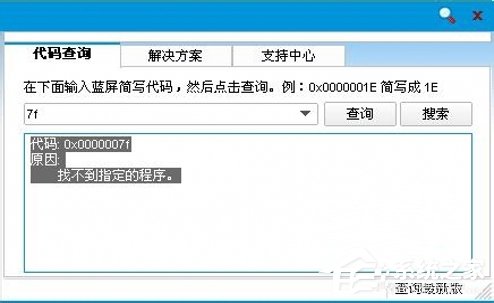
藍屏代碼查閱器截圖

二、確保系統會寫入藍屏日誌

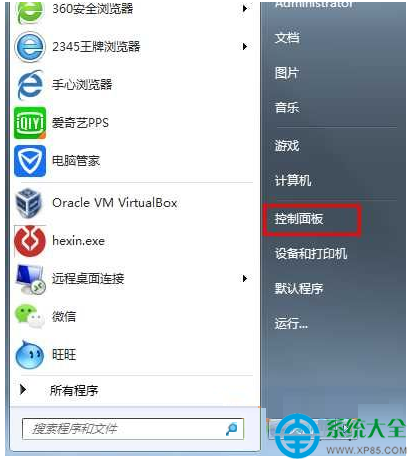
控制台 → 系統 → 進階系統設定 → 進階 → 啟動和故障恢復「設定」 → 勾選「將事件寫入系統記錄檔」,確保下次藍屏留下線索。
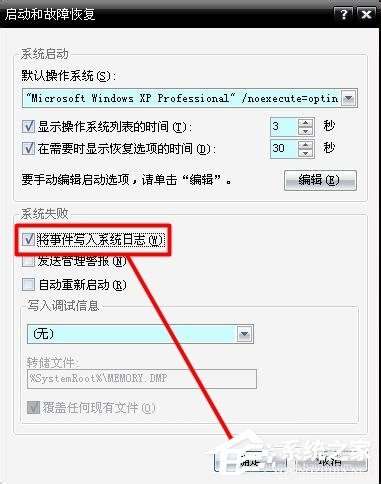
啟動系統失敗記錄

三、實戰案例:惡意程式偽裝 DLL 搶佔 C 盤根目錄

事件檢視器發現 RasClient 事件 ID 20227,聯想近期網路異常,於 C 盤根目錄發現 3a30cd54-c21b-4b82-962a-5856fdb9c7-21-15.dll。正常系統 DLL 僅存在於 C:\Windows\System32,此檔極大機率為木馬/病毒所植入。
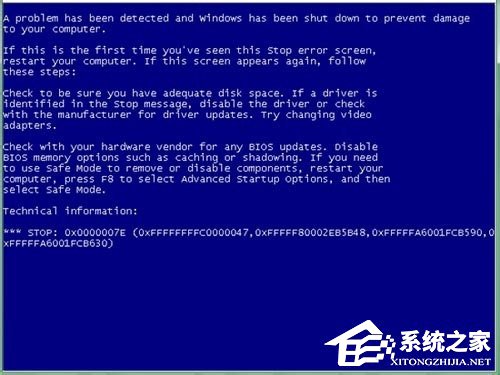
可疑 DLL 檔案

四、標準修復流程

  1. 進入安全模式全盤掃毒:開機連按 F8 → 選「安全模式」 → 使用 Windows Defender 或第三方殺毒軟體(如 Malwarebytes)完整掃描並隔離刪除。
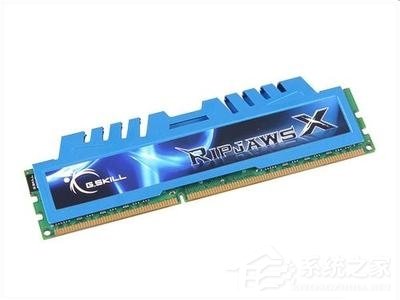
  2. 記憶體硬體測試:下載 MemTest86 製作開機 USB,執行 4~8 輪測試,若出現紅字錯誤即需更換記憶體條。
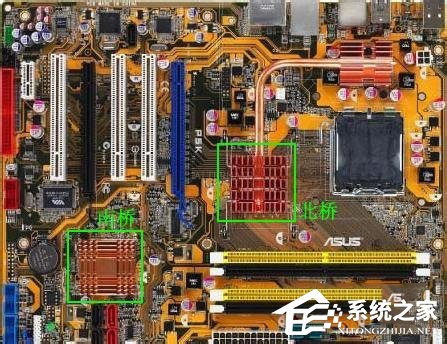
  3. 取消超頻 / 改善散熱:進 BIOS 載入預設值;若為 nForce2 等南橋易過熱平台,加裝專用散熱片。
  4. 檢查 PCI/PCIe 擴充卡:拔下獨顯、聲音卡、網卡等,僅保留核心硬體開機測試,逐張插回定位故障卡。
記憶體測試建議
硬體排查示意

五、微軟官方知識庫輔助查證

至 Microsoft Learn 搜尋「0x0000007F」,對照熱門修補程式(KB)與已知相容性問題,若有對應修正請優先套用。
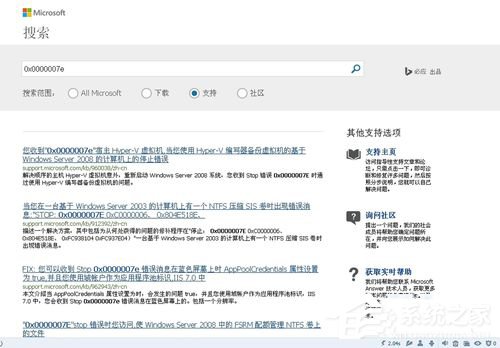
微軟知識庫搜尋

六、預防與維護建議

  • 定期更新晶片組、顯卡、網卡驅動至 WHQL 版本。
  • 避免使用非官方精簡版/Ghost 系統,減少系統檔遺失風險。
  • 開機項目精簡:Win+R → msconfig → 「啟動」停用非必要項目。
  • 備份重要資料,建立系統還原點,遇狀況可快速回滾。

以上步驟涵蓋軟硬體兩面,依序執行多數可解決 0x0000007F 藍屏。若經完整流程仍無法排除,建議送修檢測主板與 CPU 插槽。

Copyright © Windows教程網 All Rights Reserved