故障現象與核心原因拆解
外接光驅(USB DVD-RW/BD-RE)插入電腦後,「我的電腦/此電腦」無光驅圖標,設備管理器無「DVD/CD-ROM驅動程序」節點,或顯示「未知設備/感嘆號」。核心原因通常集中在:供電不足、數據線/接口故障、驅動缺失/衝突、系統服務禁用、BIOS/UEFI設置、光驅硬件損壞六大類。
分級排查步驟(按成功率與易操作性排序)
第一級:物理連接與供電檢查(必做,耗時<3分鐘)
- 更換USB接口:優先使用主板後置USB 2.0(黑色/藍色內蕊)或USB 3.0(藍色內蕊)直連,嚴禁前置面板、集線器、鍵盤/顯示器USB口(供電能力弱)。
- 檢查光驅指示燈:插入後指示燈應閃爍/常亮,托盤能正常彈出/縮回。無反應=供電不足或光驅故障。
- 外接供電(關鍵):若光驅帶DC 5V/12V電源適配器接口,必須接上原裝適配器並確保指示燈亮。筆記本USB口限流通常<900mA(USB 3.0)或<500mA(USB 2.0),光驅啟動峰值電流常超1.5A。
- 更換數據線:使用隨光驅附贈的雙頭加粗/帶磁環/USB 3.0認證線,排除細長劣質線阻抗過大導致信號衰減。
第二級:系統層面驅動與服務修復(Win 10/11通用)
- 設備管理器檢查:
- Win+X → 設備管理器 → 查看「DVD/CD-ROM驅動程序」是否有光驅型號(如「HL-DT-ST DVDRW GUD0N」)。
- 若見「未知設備」「USB控制器」有感嘆號,右鍵「更新驅動程序」→「自動搜尋」。
- 右鍵光驅 → 「卸載裝置」→ 勾選「刪除驅動程序軟件」→ 掃描硬件改變重裝。
- 檢查關鍵系統服務:Win+R →
services.msc → 確保以下服務「運行中」且「啟動類型=自動」:
Shell Hardware Detection (Shell硬件檢測) — 負責自動播放/設備圖標顯示Windows Driver Foundation - User-mode Driver FrameworkPlug and Play (即插即用)
- 修復註冊表上層/下層過濾器(經典方案):
- Win+R →
regedit → 定位 HKEY_LOCAL_MACHINE\SYSTEM\CurrentControlSet\Control\Class\{4d36e965-e325-11ce-bfc1-08002be10318}
- 右側刪除
UpperFilters 和 LowerFilters 值(若存在) → 重啟電腦。
- 關閉USB選擇性暫停(筆記本必看):
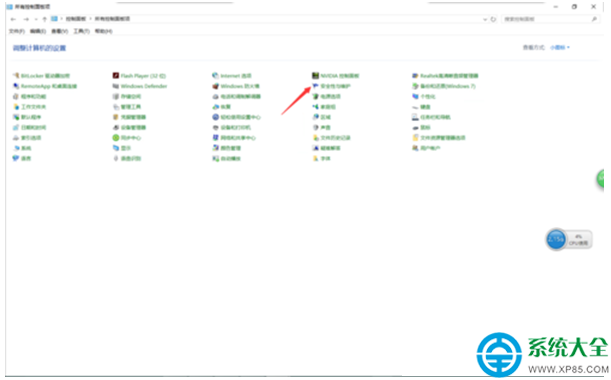
- 控制面板 → 電源選項 → 更改計劃設置 → 更改高級電源設置 → USB設置 → USB選擇性暫停設置 → 已插電/使用電池 均設為「禁用」。
第三級:BIOS/UEFI與芯片組驅動深度修復
- BIOS/UEFI檢查:開機連點Del/F2/F12進入BIOS → Advanced/Peripherals → 確保 USB Controller / XHCI Hand-off / EHCI Hand-off 均為 Enabled。無此選項則無需操作。
- 更新主板芯片組驅動:訪問主板/筆記本廠商官網(如華碩、微星、聯想、戴爾),下載最新 Chipset Driver / Intel USB 3.0 Driver / AMD USB Filter Driver 安裝。
- 更新BIOS(謹慎):若主板廠商釋出「改善USB設備兼容性」版本,可按官方教程更新。
第四級:跨平台/跨機驗證與硬件隔離
- 換電腦測試:將光驅+線+適配器接入另一台正常電腦(最好不同品牌/系統版本)。若識別正常,問題在原電腦軟硬件環境;若仍無法識別,光驅/線/適配器三者其一硬件故障。
- 換系統測試:使用Windows PE(U盤啟動)、Linux Live USB(如Ubuntu)啟動,檢查光驅是否識別。PE/Linux識別正常而Windows不識別,確為Windows驅動/註冊表/服務問題。
特殊場景解決方案
| 場景 | 典型原因 | 針對性方案 |
|---|
| 筆記本僅用電池供電時光驅掉線 | 電源管理主動切斷USB供電 | 接入電源適配器 / 禁用USB選擇性暫停 / 使用帶獨立供電的光驅 |
| 新光驅首次使用無反應 | 出廠鎖定托盤/需激活 | 用紙簧頂針孔強制彈簧(急救孔)彈出托盤,裝入光盤再縮回,通常自動激活 |
| 藍光光驅(BD-RE)不識別 | 需特定驅動/軟件支持 | 安裝廠商專用驅動(如Pioneer BDR-212驅動) + 播放軟件(PowerDVD/Leawo Blu-ray Player) |
| 虛擬機/遠程桌面需用光驅 | USB傳遞配置缺失 | VMware/VirtualBox啟用USB控制器 → 連接光驅;RDP本地資源映射勾選「其他支持的即插即用設備」 |
預防性維護建議
- 光驅不使用時彈出托盤,減少彈簧疲勞、激光頭氧化。
- 定期用光驅鏡頭清潔碟(幹式/濕式)清潔激光頭,延長讀取壽命。
- 重要數據光盤(系統安裝盤、備份盤)建議鏡像化(ISO)存儲於硬盤/雲端,減少物理讀取。
- 購買優先選擇品牌廠(先鋒/松下/LG/華碩/聯想/戴爾原廠)、帶獨立供電接口、USB 3.0/Type-C接口、支持M-DISC永久存儲的機型。
結語
外接光驅不顯示,90%以上源於「供電不足(無獨立供電/劣質線/前置口)」與「系統服務/驅動異常」。按「換後置口+接獨立供電+換好線 → 修復服務/註冊表/驅動 → 更新芯片組驅動/BIOS → 跨機驗證」順序操作,絕大多數情況可在15分鐘內解決。若跨機/跨系統均無法識別,請直接聯系售後換新,切勿暴力拆解損壞激光頭。祝您光盤讀寫順暢!