Windows XP Windows 7 Windows 2003 Windows Vista Windows 綜合教學 Linux 系統教學
Windows 10 Windows 8 Windows 2008 Windows NT Windows Server 電腦軟體教學

Win7 IE 瀏覽器假死無響應?關閉 GPU 硬體加速一招解決

編輯:Win7 系統應用技巧

故障現象

IE 瀏覽器 (或 IE 內核雙核瀏覽器) 打開網頁後**介面卡頓、滾動掉幀、點擊無響應、甚至直接假死**,但任務管理器中進程未佔用高 CPU/內存。典型顯卡驅動與 IE GPU 渲染衝突導致。
解決方案:啟用「軟件渲染」繞過 GPU

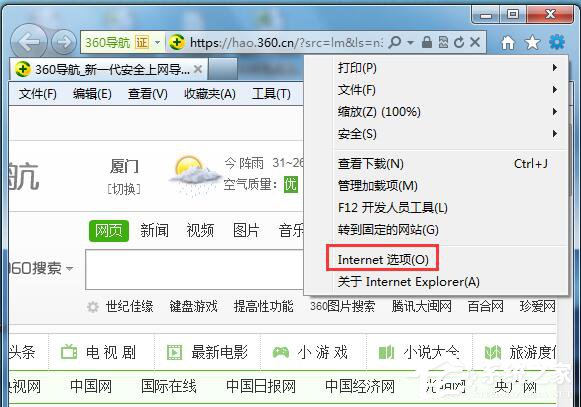
  1. 打開 IE 瀏覽器 → 右上角 齒輪圖標 (工具) → Internet 選項
    IE Internet 選項入口
  2. 若為雙核瀏覽器 (360、QQ、傲遊等) → 菜單 → Internet 選項 (同樣生效)
    雙核瀏覽器設置入口
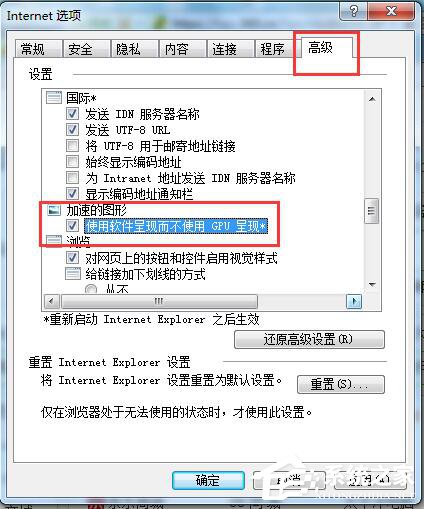
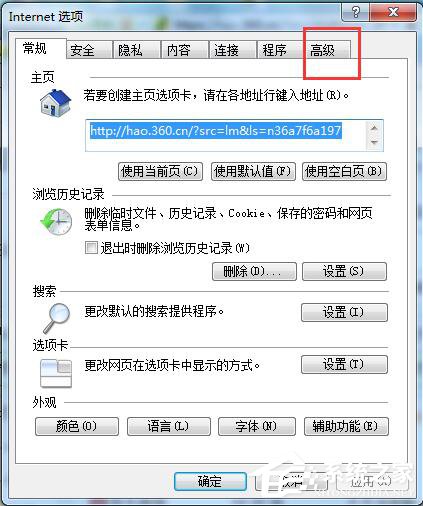
  3. 切換到 高級 標籤頁
    高級標籤頁
  4. 在「加速圖形」區域,勾選 使用軟件渲染而不使用 GPU 渲染
    勾選軟件渲染
  5. 點擊 應用 → 確定 → **完全關閉並重新啟動瀏覽器**

原理解析

  • IE 9+ 默認啟用 **GPU 硬體加速** (Direct2D/DirectWrite),將網頁渲染、文字縮放、視頻解碼卸載給顯卡
  • 舊顯卡/舊驅動/Win7 預設驅動對 DirectX 10/11 支援不完善,導致渲染管線死鎮或極慢
  • 勾選「軟件渲染」強制回退 CPU 軟件光柵化,雖失去 GPU 加速紅利,但**穩定性大幅提升**,對於日常網頁瀏覽體驗差異可忽略

進階排查:若問題依舊

方向操作
更新顯卡驅動訪問 NVIDIA/AMD/Intel 官網下載 Win7 專用最新驅動 (非 Windows Update 通用版)
禁用附加組件Internet 選項 → 程式 → 管理附加組件 → 全部禁用 → 逐個啟用排查
重置 IE 設置Internet 選項 → 高級 → 重置 → 勾選「刪除個人設置」 → 重置
系統文件修復管理員 CMD 執行 sfc /scannow + dism /online /cleanup-image /restorehealth

現代建議

Win7 IE 11 已於 2022 年停止支援,**無法渲染現代 Web 技術 (WebGL2、WebAssembly、ES2020+、CSS Grid 完整版等)**。日常上網請改用 **Chrome 109 / Edge 109 / Firefox ESR** (Win7 最後支援版),安全與體驗全面超越 IE。

總結

IE 假死 90% 因 GPU 渲染衝突,「高級設置 → 勾選軟件渲染 → 重啟」一分鐘解決。長遠看,棄用 IE 拥抱現代瀏覽器才是正道。

Copyright © Windows教程網 All Rights Reserved