Windows 7 內建「畫圖」工具預設選取模式為不透明,複製貼上圖形會遮蓋底圖。切換到「透明選取」模式,即可實現圖層疊加不遮蓋效果。
操作步驟
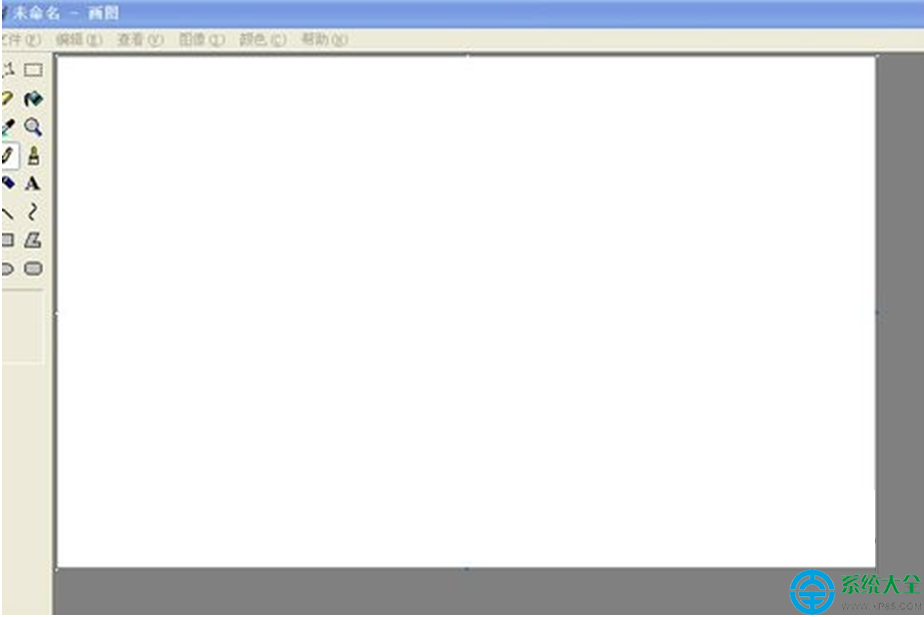
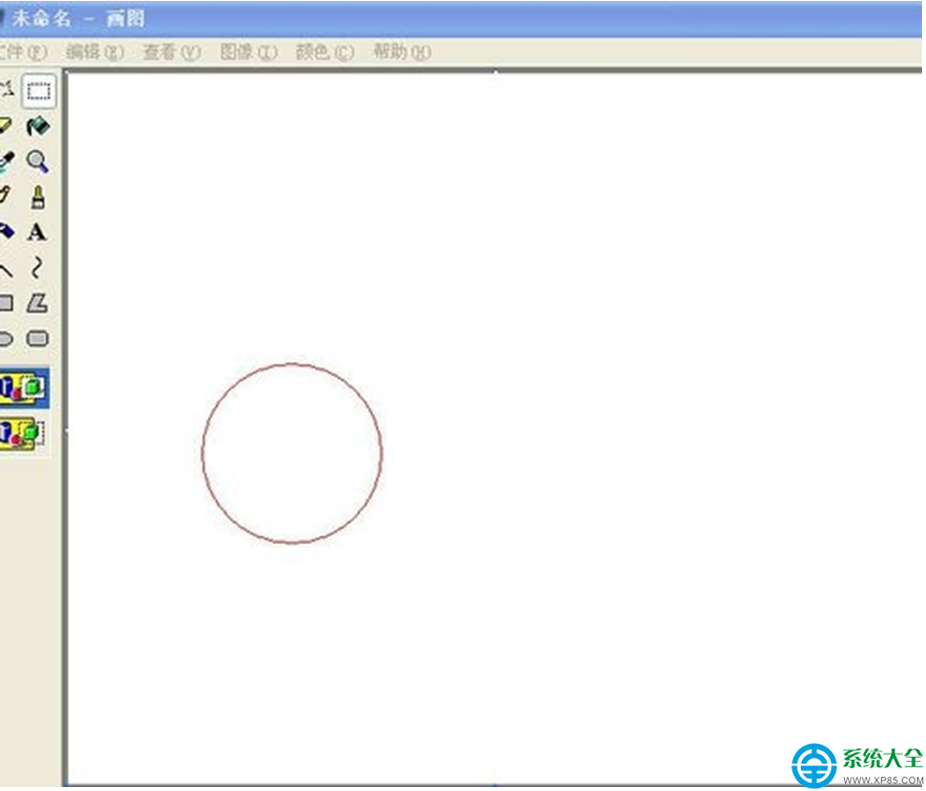
- 開啟「畫圖」→ 繪製第一個圖形(如紅色圓形)。
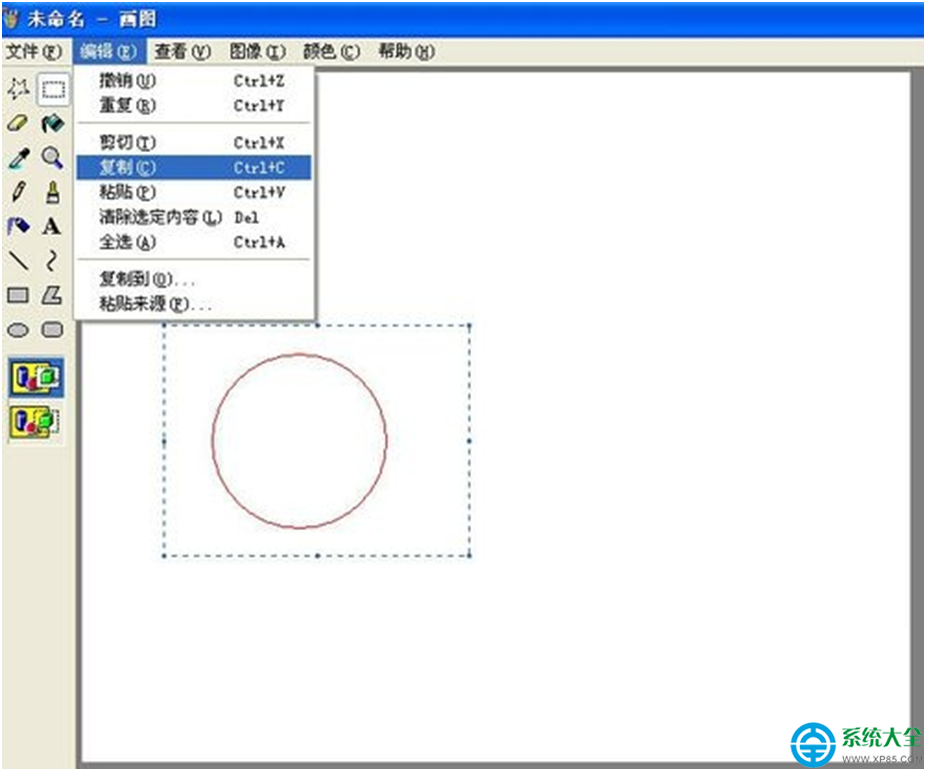
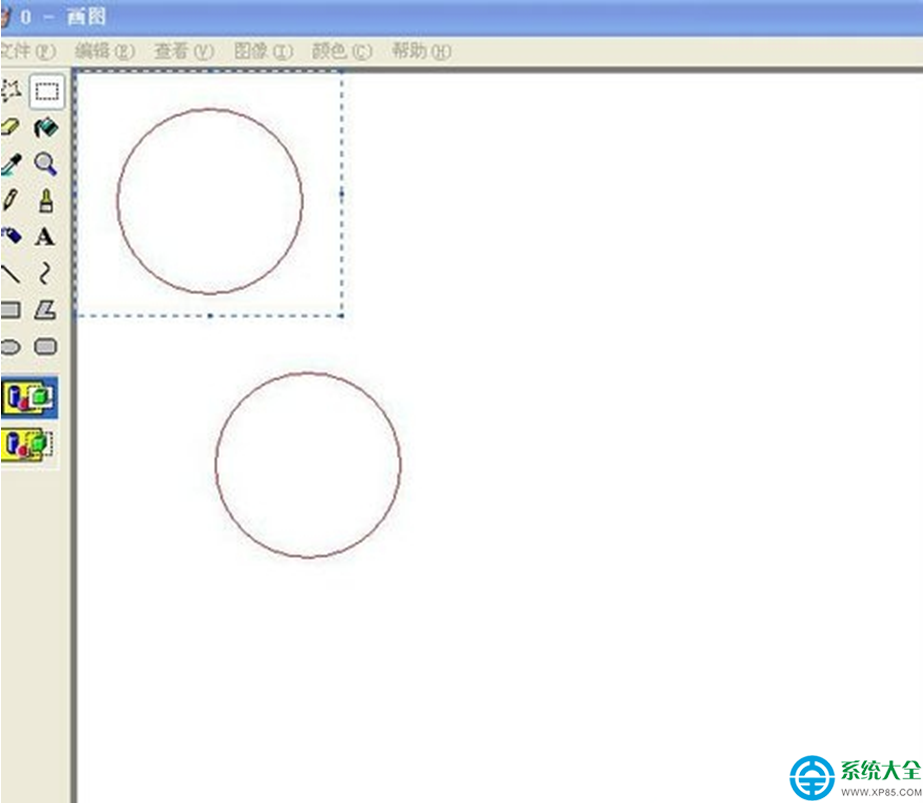
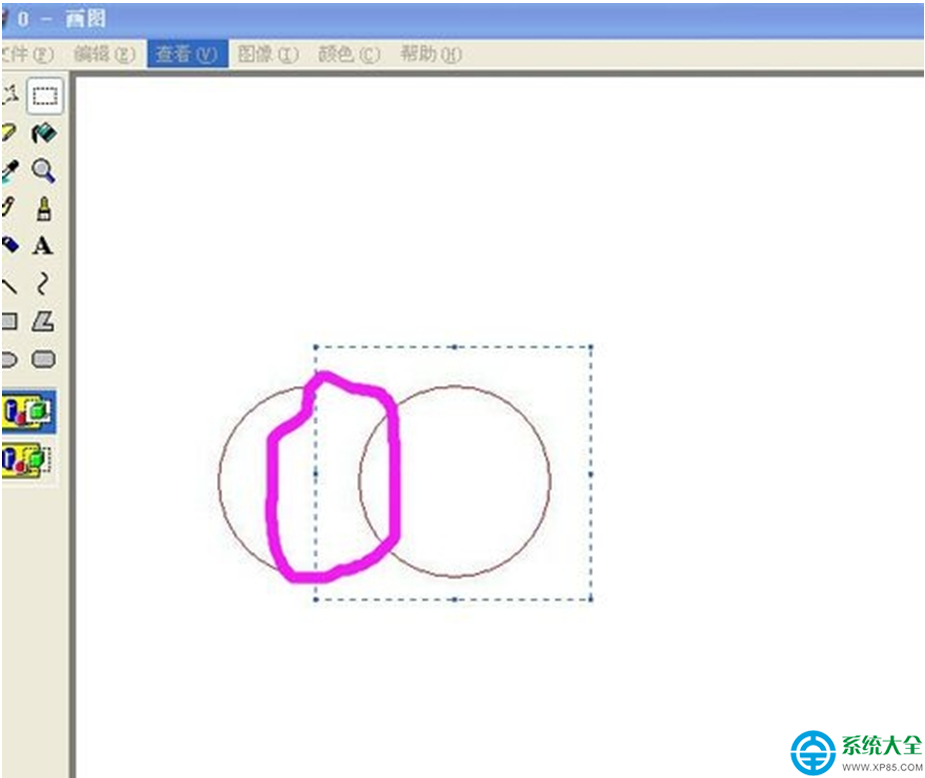
- 選取工具(長方形選取)框選圖形 → Ctrl + C 複製 → Ctrl + V 貼上第二個圖形。
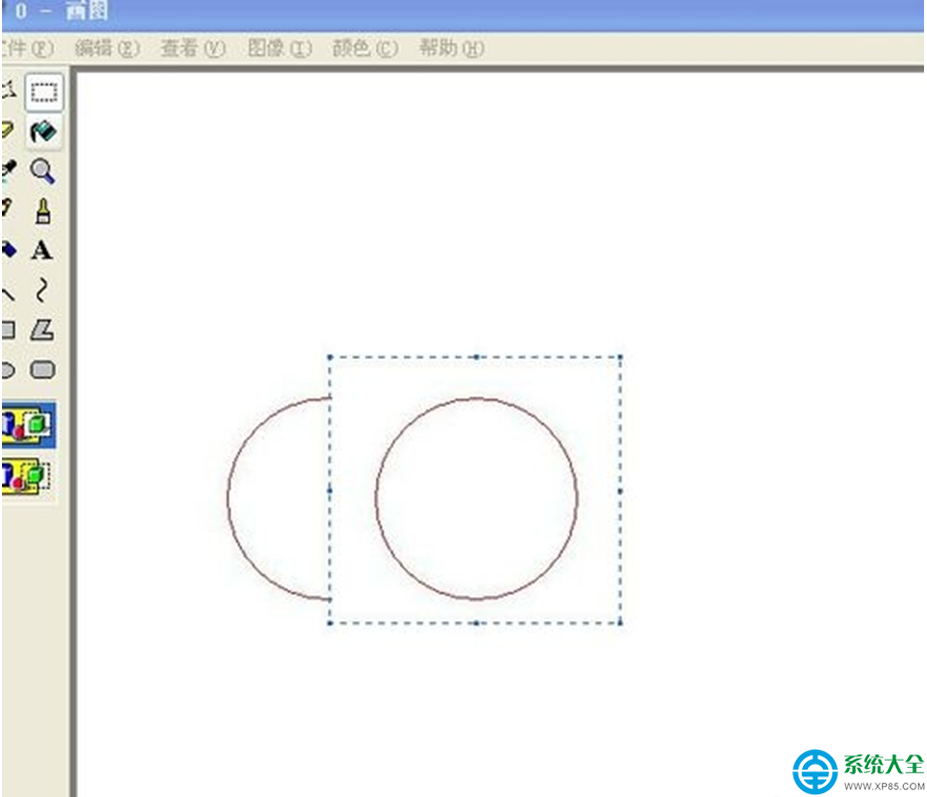
- 移動第二個圖形與第一個重疊,會發現遮蓋底圖。
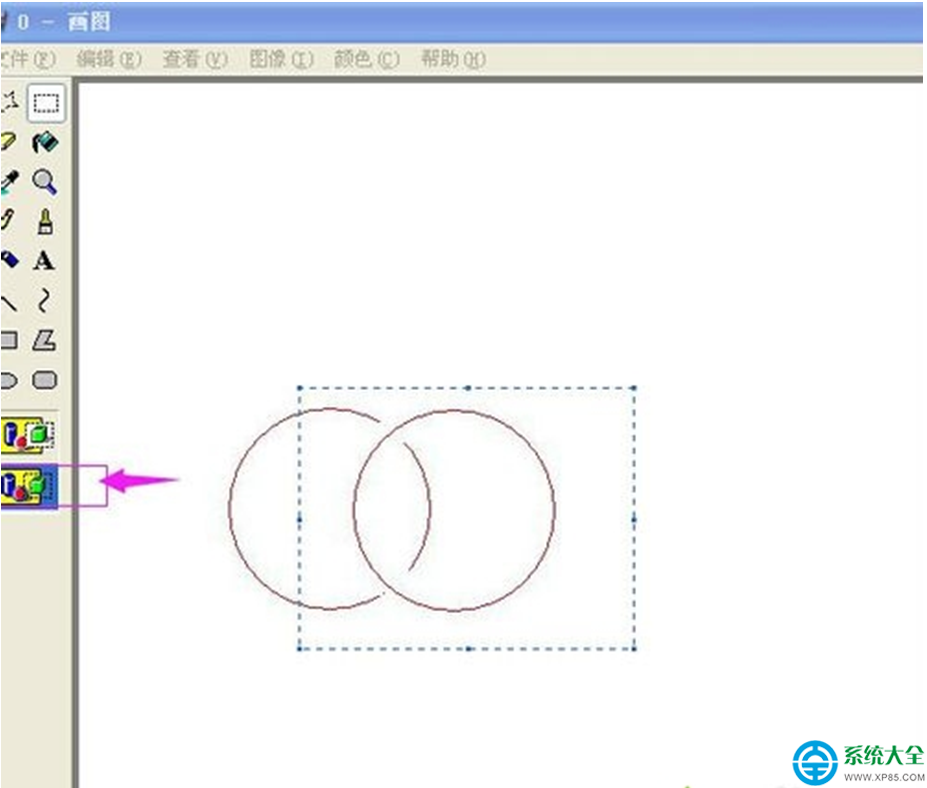
- 在「選取」下拉選單(或「影像」選單)選擇 「透明選取」。
- 再次貼上/移動圖形,白色背景變透明,僅保留圖形線條/顏色,完美疊加不遮蓋。
此功能適合簡單圖示合成、去除白底 Logo、製作透明 PNG(另存為 PNG 格式)。複雜圖層編輯建議使用 Paint.NET、GIMP 或 Photoshop。