問題根因
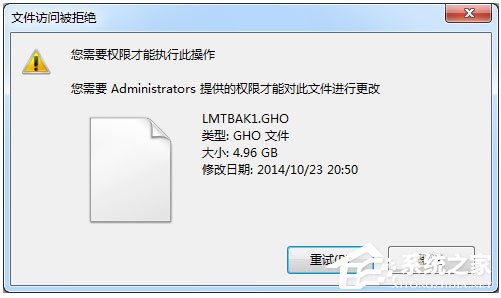
頻繁彈出「需要管理員權限」通常由兩類原因導致:
- UAC (用戶賬戶控制) 級別過高:設置為「始終通知」,任何系統級操作都彈窗確認
- 文件/目錄 ACL 權限缺失:當前用戶無「完全控制」權限,導致複製、移動、刪除、安裝被攔截
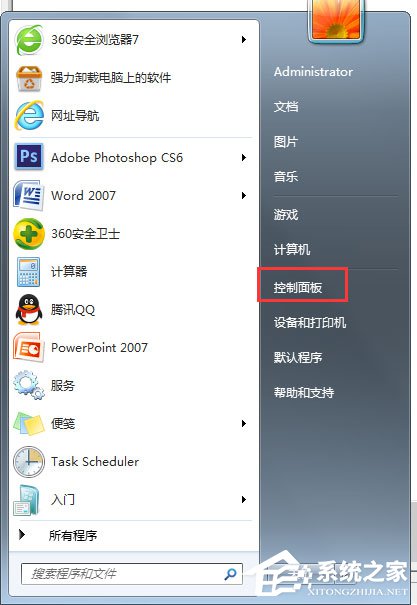
方法一:調整 UAC 級別(降低彈窗頻率)
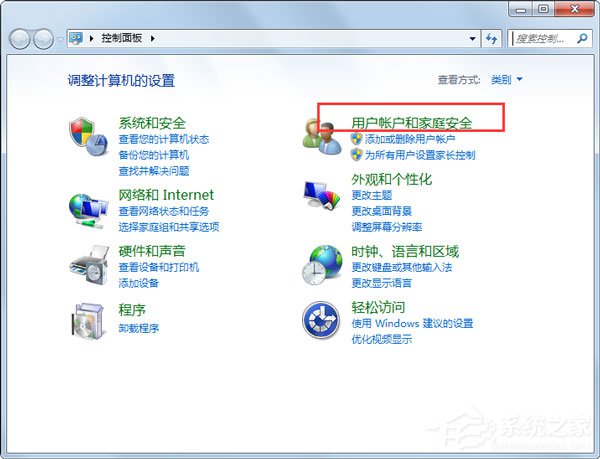
- 控制面板 → 用戶賬戶和家庭安全 → 用戶賬戶 → 更改用戶賬戶控制設置
- 左側滑塊默認在頂端 「始終通知」 (最嚴格)
- 根據需求下調:
- 第 2 檔 (推薦):「僅當程式嘗試變更電腦設置時通知我」——平衡安全與體驗
- 第 3 檔:「僅當程式嘗試變更電腦設置時通知我 (不使桌面變暗)」——更快
- 最底端「從不通知」:不建議,相當於關閉 UAC,極大降低安全性
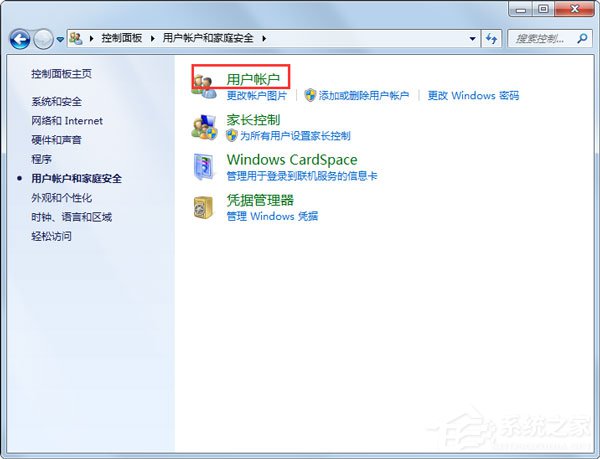
- 點擊 確定 → 可能需重啟生效
方法二:修復文件/目錄權限(解決具體操作被拒)
若調整 UAC 後仍無法複製/移動/刪除特定文件,需修復 NTFS 權限:
- 右鍵目標文件/資料夾 → 屬性 → 安全 標籤
- 查看組/用戶名列表,找到 Everyone 或當前用戶名,檢查權限欄是否有 完全控制
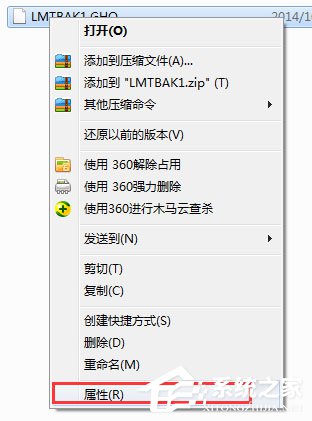
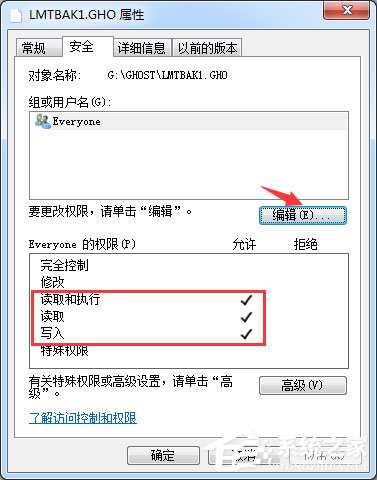
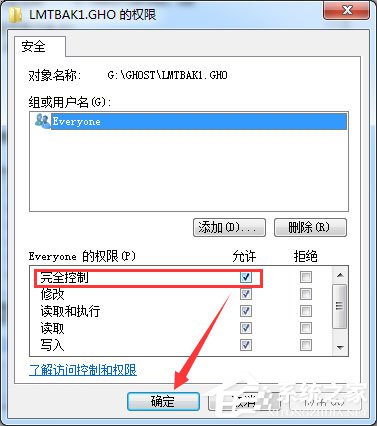
- 若缺失「完全控制」:點擊 編輯 → 選中用戶 → 勾選 完全控制 (允許) → 確定
- 若提示「拒絕訪問」無法編輯:
- 點擊 進階 → 擁有者 標籤 → 編輯 → 選中當前用戶/Administrators → 勾選「替換子容器和對象的擁有者」 → 確定
- 再回權限標籤編輯添加完全控制
- 操作完成後再嘗試原操作,應可順利進行
進階場景:安裝程式提示權限不足
- 右鍵安裝包 → 以管理員身份運行
- 或將安裝包複製到非系統盤 (D:/E:) 再以管理員運行,避開 C 盤寫入限制
- 企業環境可能受組策略限制,需聯繫 IT 管理員
安全提醒
- UAC 保護系統關鍵區域免受惡意軟體竄改,**切勿完全關閉**
- 權限修改遵循「最小權限原則」:僅對受影響文件/目錄授予必要權限,避免整盤開放 Everyone 完全控制
- 系統目錄 (
Windows、Program Files、System32) 極謹慎修改權限,易導致系統不穩
總結
「UAC 下調一檔 + 文件授權完全控制」雙管齊下,徹底解決 Win7 「需要管理員權限」煩擾,兼顧安全與效率。