RAR 為專有壓縮格式,Windows 7 內建解壓縮功能不支援,需安裝第三方工具。本文介紹三大主流解壓軟體(WinRAR、360壓縮、快壓)的安裝與兩種核心操作模式:雙擊開啟介面解壓、右鍵選單快速解壓。
常用解壓工具
- WinRAR:最經典、相容性最佳、支援建立/修復 RAR,試用版 40 天後彈窗但功能不限制。
- 360壓縮:免費無廣告、介面簡潔、支援雲端查毒、右鍵選單整合度高。
- 快壓:國產輕量級、解壓速度快、支援多格式、無廣告彈窗。
方法一:雙擊開啟介面解壓(適合挑選檔案、指定路徑)
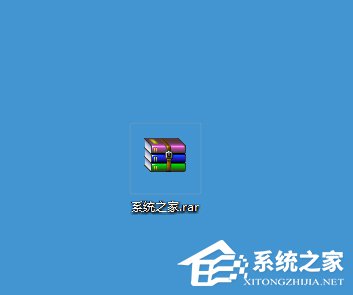
- 安裝任一工具後,雙擊
.rar 檔自動關聯開啟壓縮介面。
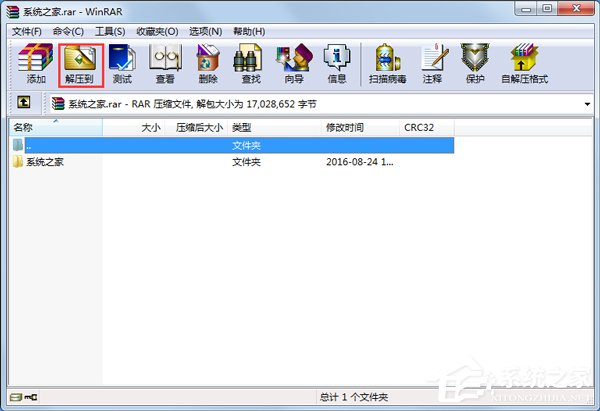
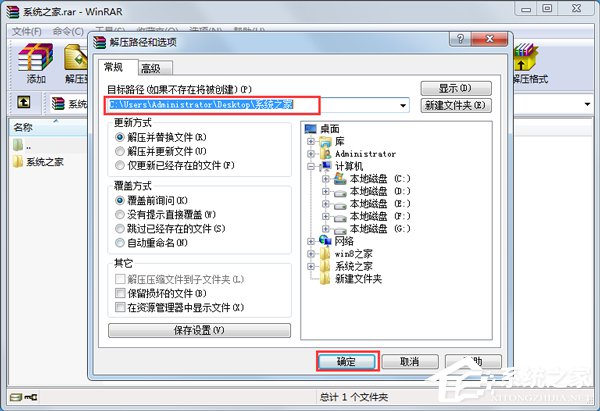
- 工具列點擊「解壓縮」/「解壓到」→ 設定目的資料夾、覆蓋模式、密碼等選項 → 「確定」。
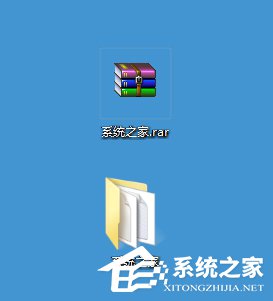
- 解壓完成自動開啟目的資料夾。
方法二:右鍵選單快速解壓(最高效)
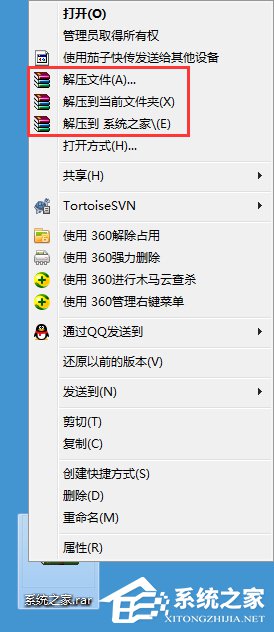
右鍵 .rar 檔 → 選擇:
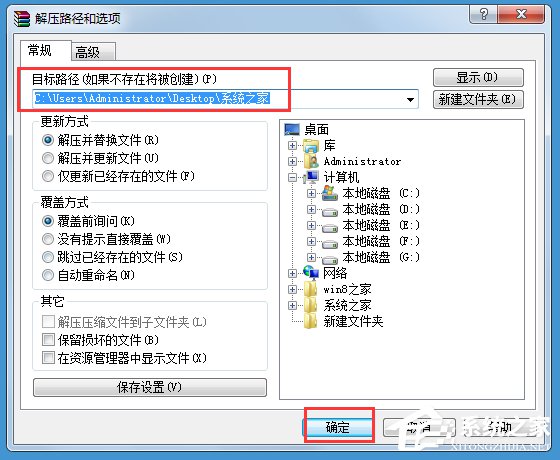
- 解壓縮檔案...:彈出選項視窗,可自訂路徑與參數。
- 解壓縮到當前資料夾:直接在原目錄展開所有檔案。
- 解壓縮到「檔案名」\:自動建立同名資料夾並解壓其中(最推薦,避免檔案散落)。
提示:加密 RAR 需輸入密碼才能解壓;分卷壓縮檔(.part1.rar、.part2.rar...)僅需解壓第一卷即可自動合併。