一體機電腦通常沒有實體亮度鍵,需透過顯示晶片控制面板調整。本文整理 Intel、NVIDIA、AMD 三大主流顯晶片的調整路徑,依據你的硬體選擇對應方式即可。
方式一:Intel 顯晶片控制台
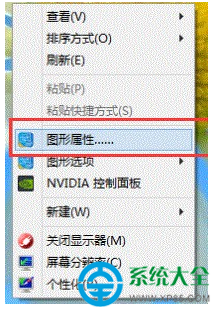
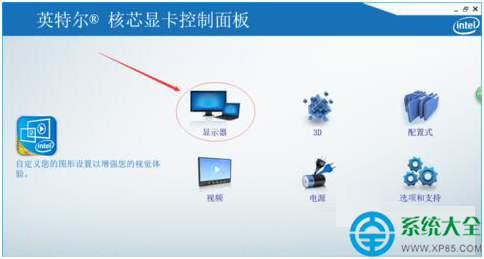
- 桌面空白處右鍵 → 「圖形內容」。
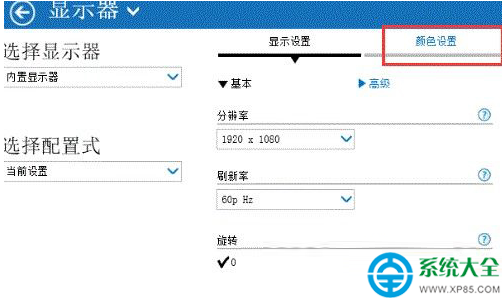
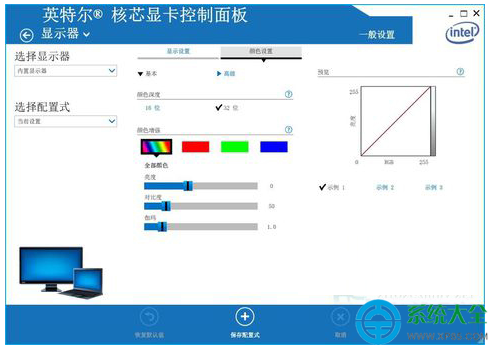
- 點選「顯示器」→ 「色彩設定」。
- 拖曳「亮度」滑桿調整,或微調對比、伽瑪值。
方式二:NVIDIA 控制台
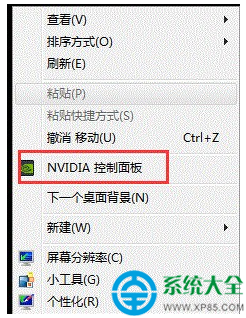
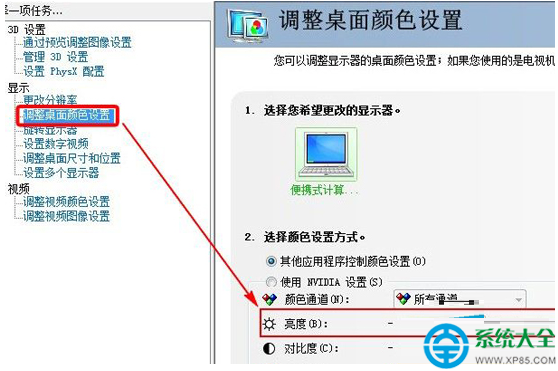
- 桌面空白處右鍵 → 「NVIDIA 控制台」。
- 左側清單選「調整桌面色彩設定」。
- 右側「亮度」滑桿即時調整,並可同步修改對比、色相。
方式三:AMD Catalyst Control Center
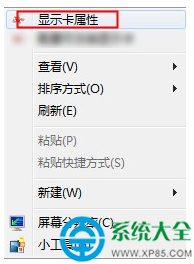
- 桌面空白處右鍵 → 「顯示卡內容」。
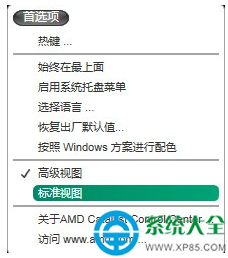
- 開啟後點選右上角「偏好設定」→ 確認為「標準檢視」。
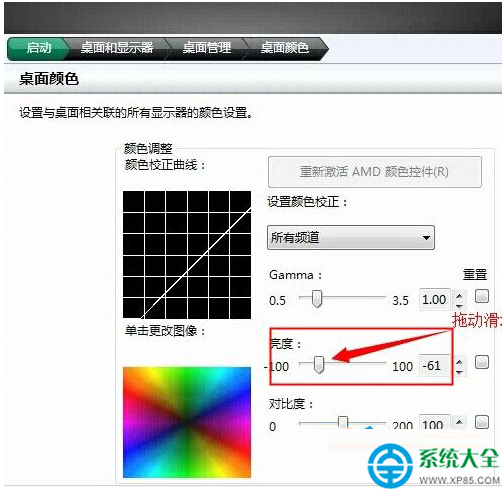
- 依序展開「桌面和顯示器」→「桌面管理」→「桌面色彩」。
- 拖曳亮度滑桿完成調整。
小提醒:若控制台找不到亮度選項,請更新顯卡驅動至最新版;部分一體機也可透過鍵盤 Fn+方向鍵 或專屬熱鍵快速調整。