Windows XP Windows 7 Windows 2003 Windows Vista Windows 綜合教學 Linux 系統教學
Windows 10 Windows 8 Windows 2008 Windows NT Windows Server 電腦軟體教學

Win7 磁碟機打不開、雙擊無反應?病毒查殺 + 註冊表修復 + 格式化三招解決

編輯:Win7 系統應用技巧

Windows 7 雙擊磁碟機(C:、D:、E:...)無法開啟、無反應、或彈出「選擇開啟方式」,主要原因有三:Autorun 病毒、殼擴充/註冊資訊遺失、檔案系統損毀。對症下藥即可解決。
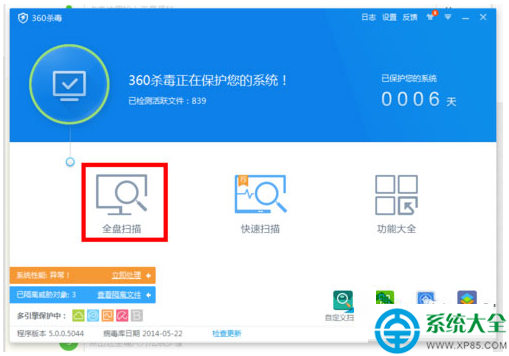
方法一:全盤病毒掃描(針對 Autorun 病毒)

  1. 更新防毒軟體病毒碼 → 執行「全盤掃描」→ 清除/隔離發現的威脅。
  2. 防毒軟體全盤掃描
  3. 掃描完成後重開機嘗試開啟磁碟機。

方法二:註冊表修復腳本(針對殼擴充/註冊遺失)

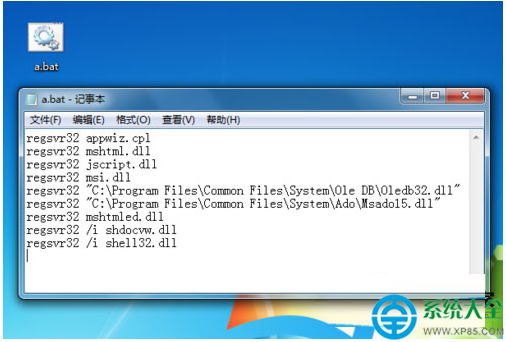
  1. 新建記事本,貼入以下內容:
regsvr32 appwiz.cpl
regsvr32 mshtml.dll
regsvr32 jscript.dll
regsvr32 msi.dll
regsvr32 "C:\Program Files\Common Files\System\Ole DB\oledb32.dll"
regsvr32 "C:\Program Files\Common Files\System\Ado\msado15.dll"
regsvr32 mshtmled.dll
regsvr32 /i shdocvw.dll
regsvr32 /i shell32.dll
  1. 另存為 fix_drive.bat(編碼選 ANSI/UTF-8)。
  2. 建立修復腳本
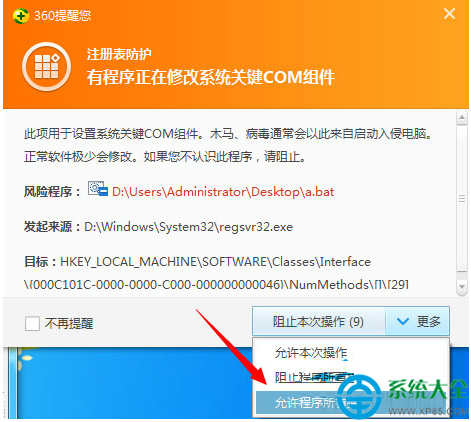
  3. 以管理員身分執行該 .bat 檔,彈出安全警告點「允許」。
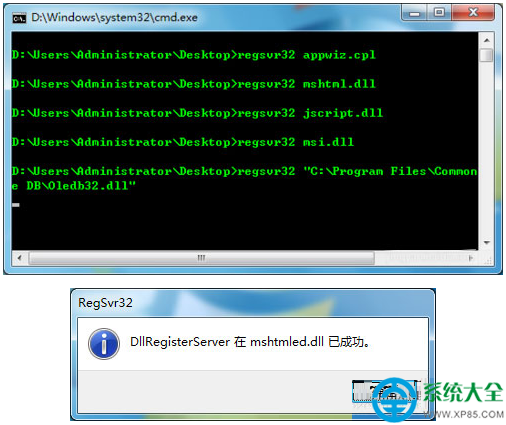
  4. 執行修復腳本
  5. 完成後嘗試開啟磁碟機。
  6. 修復後開啟磁碟

方法三:格式化磁碟(針對檔案系統損毀、資料不重要)

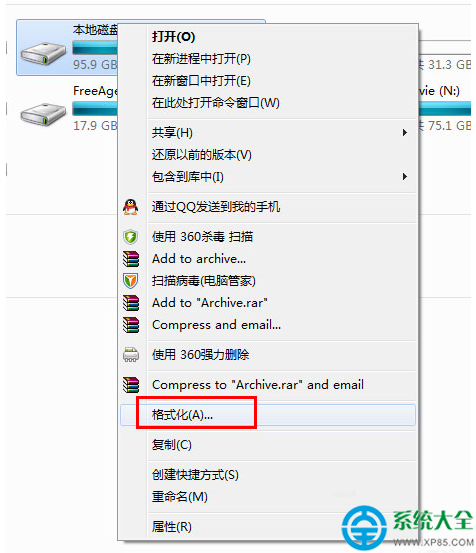
  1. 右鍵磁碟機 → 「格式化」 → 選擇檔案系統(NTFS/FAT32) → 「開始」。
  2. 格式化磁碟
  3. ⚠ 格式化會清空所有資料,僅適用於資料可捨棄或已備份的磁碟。

建議順序

  1. 病毒掃描(最安全、保留資料)
  2. 註冊表修復腳本(保留資料、修復系統元件)
  3. 檢查磁碟錯誤(內容 → 工具 → 檢查 → 勾選修復)
  4. 格式化(最後手段,資料全失)
Copyright © Windows教程網 All Rights Reserved