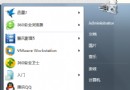
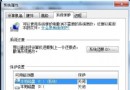
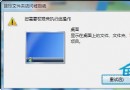
在 Windows 7 系統下使用暴風影音播放影片時,若遇到字幕不顯示的情況,多半是顯示卡驅動程式版本過舊或相容性問題導致。最穩妥的解決方式是更新顯卡驅動程式至最新版本。以下提供兩種更新路徑供參考。
方法一:透裝置管理員確認顯卡型號並至官網下載
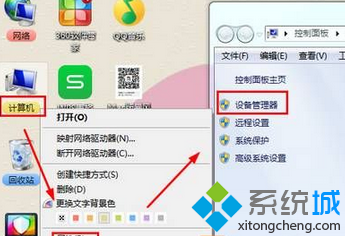
- 在桌面上右鍵點擊 「電腦」(Win7 稱為「計算機」,Win10 為「此電腦」),選擇 「屬性」。
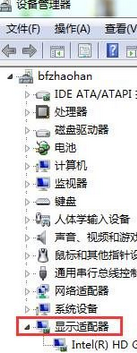
- 在左側選單點擊 「裝置管理員」。
- 展開 「顯示配接器」,記下顯卡確切型號(例如 NVIDIA GeForce GTX 1050 或 AMD Radeon RX 570)。
- 前往顯示晶片原廠官網(NVIDIA、AMD 或 Intel),依型號下載最新驅動程式並安裝。
方法二:使用驅動程式更新工具自動偵測安裝(適合不確定型號者)
若裝置管理員中顯示通用名稱(如「標準 VGA 圖形配接器」),難以判斷確切型號,可下載 驅動精靈、Driver Booster 等工具掃描硬體,一鍵下載安裝對應的最新驅動程式,省時省力。
提醒: 更新驅動程式後建議重新開機,再測試暴風影音字幕顯示是否恢復正常。