Windows XP Windows 7 Windows 2003 Windows Vista Windows 綜合教學 Linux 系統教學
Windows 10 Windows 8 Windows 2008 Windows NT Windows Server 電腦軟體教學

Win7 設定 360 安全衛士定時自動清理垃圾檔案完整教學

編輯:Win7 系統應用技巧

想讓電腦保持最佳效能,定期清理垃圾檔案是必要步驟。Windows 7 內建的清理工具功能有限,善用 360 安全衛士的「自動清理」功能,即可輕鬆實現定時、無感的系統垃圾清理。以下將詳細說明設定流程。

一、開啟電腦清理功能

首先啟動 360 安全衛士主介面,在左下角功能欄中找到並點擊 「電腦清理」 圖示,進入清理掃描介面。

二、進入自動清理設定

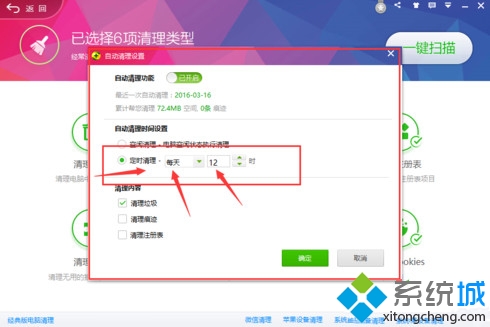
在電腦清理介面的右下角,有一行藍色小字 「自動清理」,點擊它即可進入定時任務設定頁面。

三、配置定時清理計畫與項目

在自動清理設定視窗中:

  • 開啟自動清理開關;
  • 設定清理時間:建議選擇電腦閒置時段,例如每天中午 12 點;
  • 勾選清理項目:可同時勾選「清理垃圾」、「清理痕跡」、「清理註冊表」三大類,實現全方位深度清理。

確認無誤後點擊 「確定」 即可完成設定。之後系統將在指定時間自動於背景執行清理,無需人工干預,讓電腦時刻保持輕快狀態。
Copyright © Windows教程網 All Rights Reserved