Windows XP Windows 7 Windows 2003 Windows Vista Windows 綜合教學 Linux 系統教學
Windows 10 Windows 8 Windows 2008 Windows NT Windows Server 電腦軟體教學

Win7 USB 連接埠無反應、滑鼠鍵盤不亮?卸載 USB 根中樞重新列舉+排除自動更新干擾

編輯:Win7 系統應用技巧

Win7 USB 連接埠突然失效(滑鼠/鍵盤/隨身碟插上無反應、裝置管理員顯示正常但無法使用),常見於 USB 根中樞驅動狀態異常、電源管理設定導致暫停、或背景程式(如自動更新、手機同步軟體)佔用 USB 總線。本文提供逐步排除與徹底修復流程。
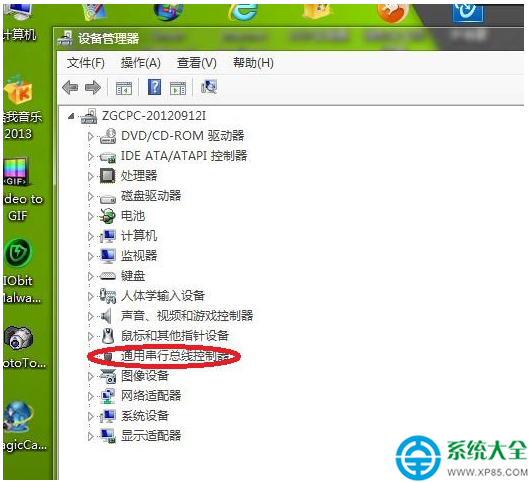
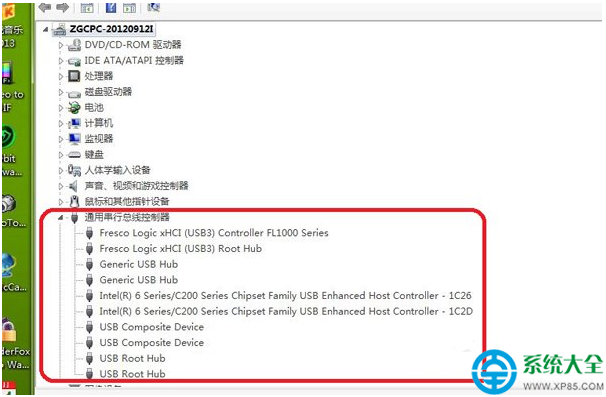
裝置管理器-USB控制器
USB根中樞屬性
USB裝置詳細資料
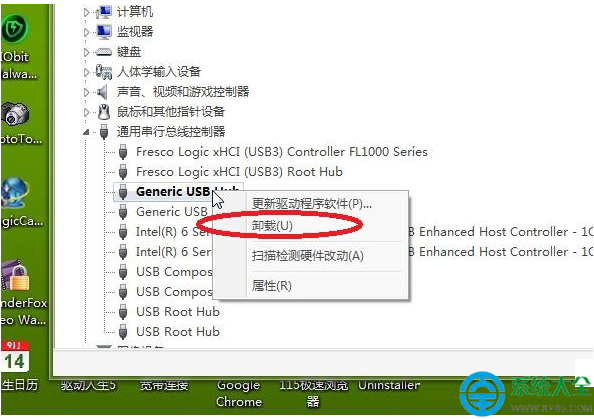
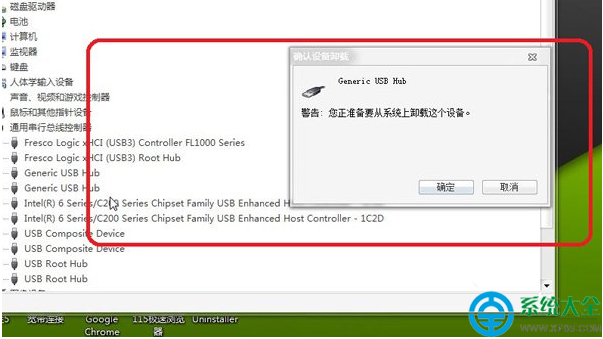
卸載USB根中樞
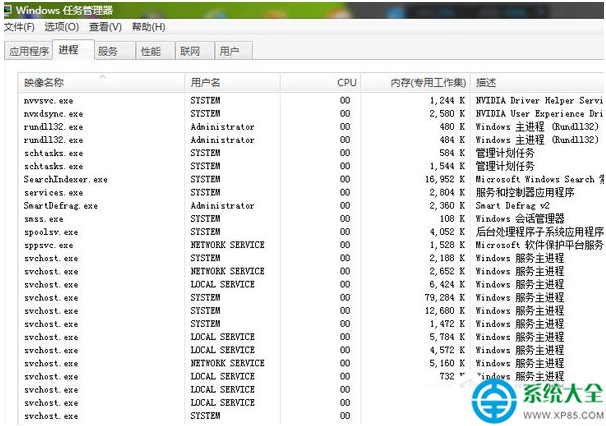
工作管理員尋找update.exe
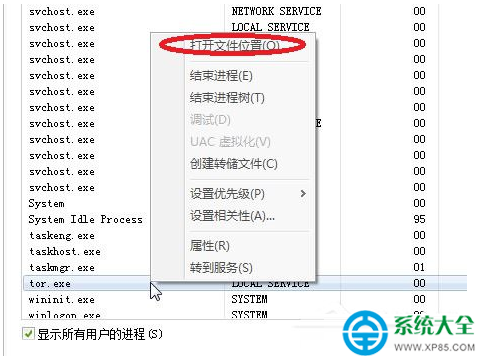
開啟檔案位置

核心修復:卸載所有 USB 根中樞強制重新列舉

  1. 右鍵「電腦」→「管理」→「裝置管理員」。
  2. 展開「通用序列匯流排控制器」。
  3. 逐一右鍵所有「USB 根中樞」、「USB 根中樞 (xHCI)」、「通用 USB 集線器」→「解除安裝裝置」(不勾選刪除驅動程式)。
  4. 全部卸載完成後,點擊工具列「掃描硬體變更」圖示,或直接重新開機。
  5. Windows 會自動偵測並重新安裝所有 USB 控制器驅動,連接埠功能通常即可恢復。

進階排除:電源管理導致 USB 選擇性暫停

  1. 控制台 → 電源選項 → 目前方案「變更方案設定」→「變更進階電源設定」。
  2. 展開「USB 設定」→「USB 選擇性暫停設定」→ 改為「已停用」(插電/電池皆設)。
  3. 同樣展開「PCI Express」→「連結狀態電源管理」→「關閉」。

案例分享:背景程式干擾(update.exe 狂彈錯誤)

作者實測發現:卸載 USB 重開機後,出現 update.exe 遇到問題必須關閉 視窗反覆彈出。經排查:

  1. 工作管理員捕捉到 update.exe 進程瞬間出現。
  2. 右鍵「開啟檔案位置」定位到 C:\Program Files\LoveApp\update.exe(WP7 手機同步軟體「愛應用」殘留)。
  3. 解除安裝該軟體,錯誤視窗消失,USB 穩定運作。

啟示:若 USB 修復後仍不穩,檢查背景是否有可疑程式存取 USB 總線(手機助手、同步軟體、授權加密狗服務等)。

硬體層面檢查

  • 更換 USB 線材、嘗試後面板直連主機板 USB(避免前置面板排線鬆動/供電不足)。
  • 筆電可嘗試拔除電池/電源長按開機鍵 30 秒靜電釋放。
  • BIOS 中確認 USB Controller 為 Enabled,USB Legacy Support 啟用(支援 DOS/開機階段 USB 鍵盤)。
Copyright © Windows教程網 All Rights Reserved