使用微軟官方原版 ISO 燒錄 DVD 或製作 USB 開機碟安裝 Win7,流程標準、乾淨無綁定軟體。本文詳細記錄從 BIOS 設定啟動順序、分區規劃、格式化到安裝完成的完整步驟,適用全新安裝與重灌。
準備工作
- 下載 Win7 官方原版 ISO(MSDN/Visual Studio Subscriptions 或可信來源)。
- 製作開機媒體:
- DVD:使用 ImgBurn/Windows 燒錄工具燒錄 ISO。
- USB:使用 Rufus(推薦)、Windows USB/DVD Download Tool 製作。
※ UEFI 電腦請在 Rufus 選擇「GPT 分區配置,目標系統 UEFI (非 CSM)」;舊式 BIOS 選「MBR 分區配置,目標系統 BIOS 或 UEFI-CSM」。
- 備份重要資料(安裝會格式化系統碟)。
安裝流程
- 插入安裝媒體,重開機進入 BIOS/UEFI(通常按 Del、F2、F12、Esc),設定首要啟動裝置為 USB/DVD,儲存離開。
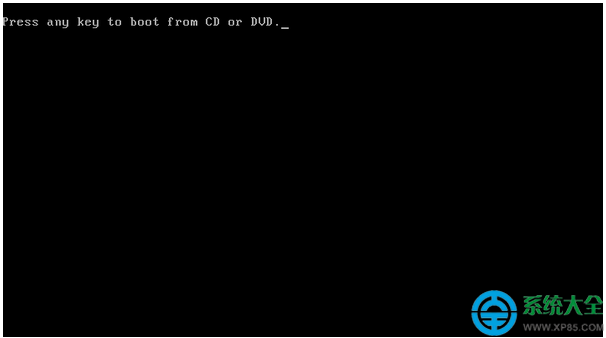
- 出現「Press any key to boot from CD or DVD...」按任意鍵進入安裝程式。
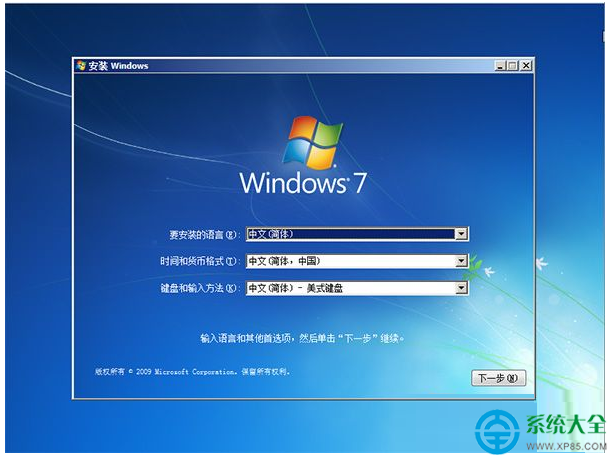
- 選擇語言、時間格式、鍵盤配置 →「下一步」。
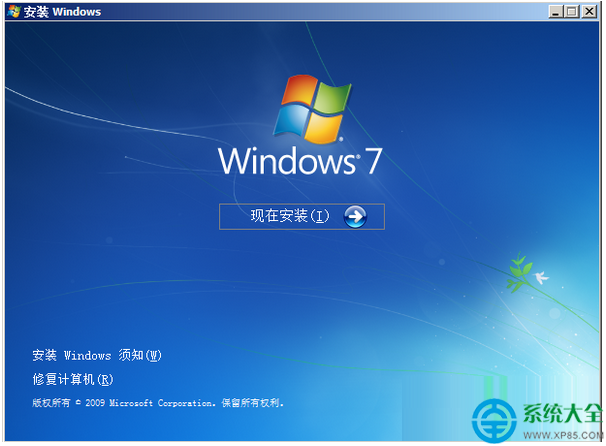
- 點擊「現在安裝」(或選「修復電腦」進入修復環境)。
- 輸入產品金鑰(可跳過稍後輸入) → 授權條款勾選「我接受」→「下一步」。
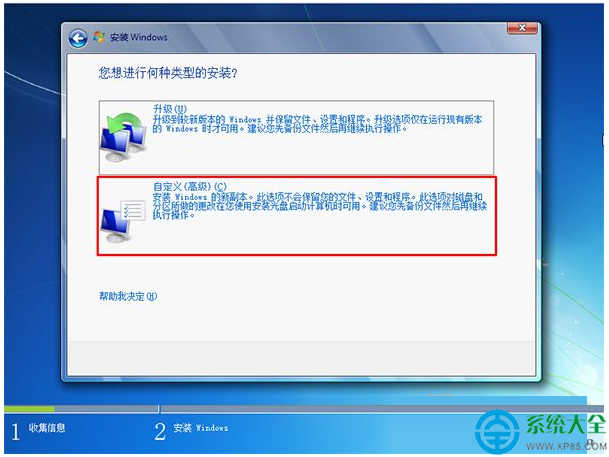
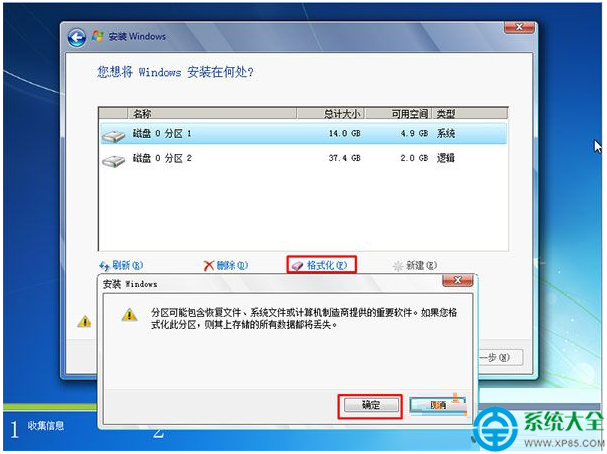
- 選擇 「自訂 (進階)」 安裝類型(非升級)。
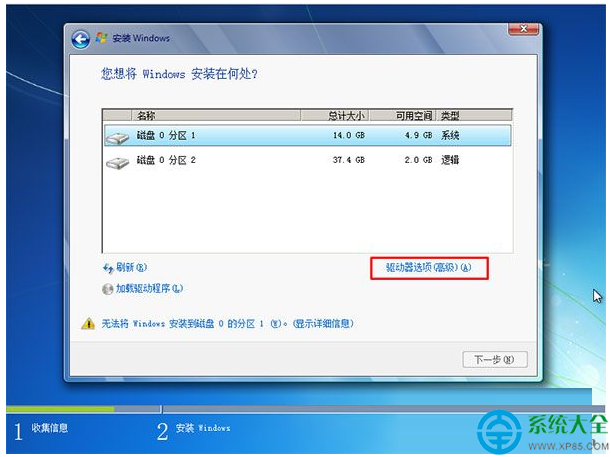
- 磁碟分區(關鍵步驟):
- 新硬碟:點擊「新增」→ 設定大小(建議 C: 100GB 以上)→ 套用 → 系統會自動建立「系統保留」分區(100-500MB)與 C:。
- 舊硬碟:選中欲安裝的分區 → 「磁碟機進階選項」→「格式化」→ 確定。
- ※ 若為 UEFI+GPT,需手動建立 EFI 系統分區(100MB FAT32)、MSR 分區(128MB)、Windows 分區(NTFS)。
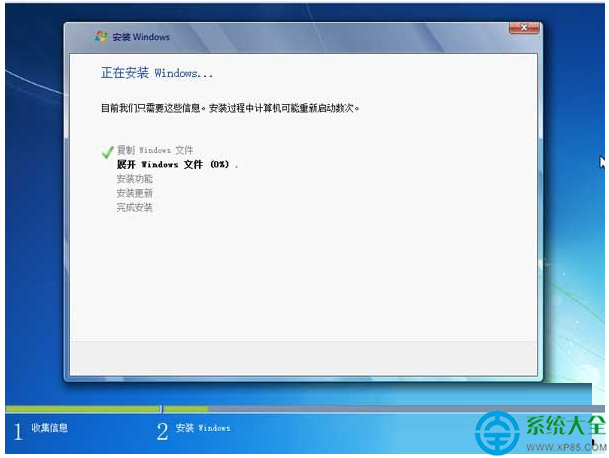
- 選中目標分區 →「下一步」,開始複製檔案、展開映像、安裝功能/更新、完成設定,過程中會重開機數次(無需人工操作)。
- 進入 OOBE 設定:使用者名稱、電腦名稱、密碼(可留空)、產品金鑰、Windows Update 設定、時區、網路位置。
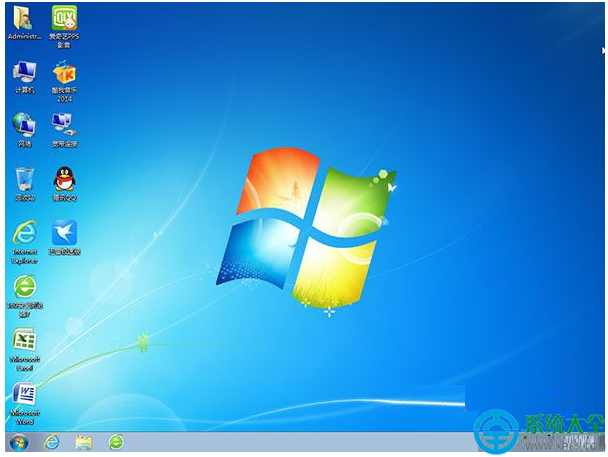
- 進入桌面,安裝完成。
安裝後必做事項
- 安裝主機板/顯示卡/網卡/聲音等驅動程式(優先從官網下載最新版)。
- 執行 Windows Update 安裝所有可用更新(含 SP1、IE11、.NET Framework 等)。
- 安裝常用軟體、設定防毒、建立系統還原點。
- ※ Win7 已停止主流支援,建議離線環境使用或升級 Win10/11。