執行安裝程式彈出「NSIS Error」對話框,導致安裝中止。NSIS (Nullsoft Scriptable Install System) 安裝包自帶 CRC 校驗,錯誤通常源於:安裝包下載不完整/損毀、安裝路徑含中文/特殊字元、硬體 (記憶體/CPU) 相容性問題、防毒軟體誤攔。本文提供標準修復與繞過方案。
BaiduInputSetup.exe) →「建立捷徑」。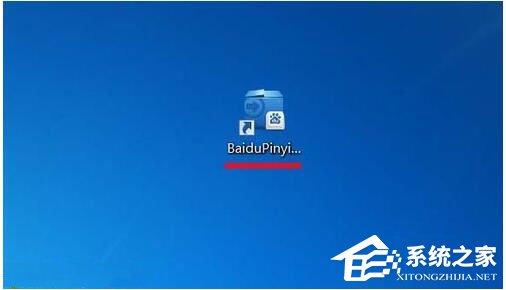
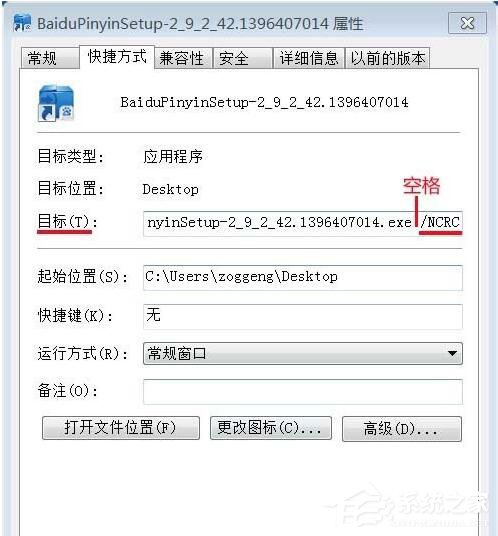
/NCRC:"D:\Download\BaiduInputSetup.exe" /NCRC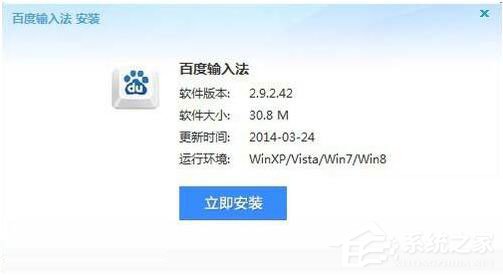


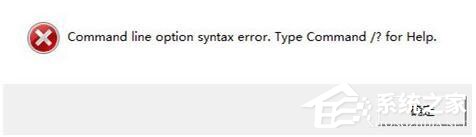
若錯誤為 Command Line Option Syntax Error. Type Command /? for Help,通常因安裝路徑/暫存路徑含中文/特殊字元,NSIS 無法解析 Unicode 路徑。
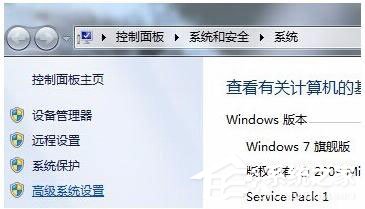
TEMP、TMP。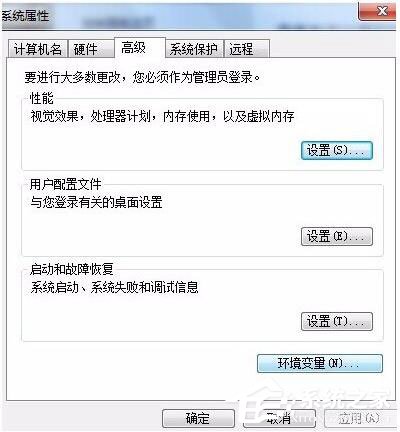
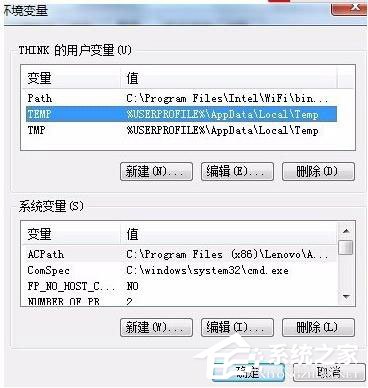
TEMP → C:\TEMPTMP → C:\TMP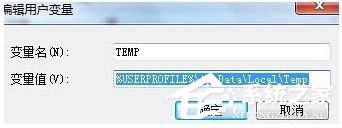
mdsched.exe →「立即重新啟動並檢查問題」 (Windows 記憶體診斷)。chkdsk /r 修復壞軌。Win7 NSIS Error 處理優先序:**建立捷徑加 /NCRC 繞過校驗 → 重新完整下載安裝包 → 修正 TEMP/TMP 路徑編碼 → 硬體記憶體/CPU/硬碟深度測試**。若為單一軟體偶發,前兩步通常解決;若多軟體同症,必須排查硬體穩定性。
Win7 查毒發現 win32k.sys 被感染能刪除嗎?嚴禁手動刪除!
Win7 滑鼠停頓/卡頓?電源選項停用 USB 選擇性暫停設定解決省電機制導致延遲
Win7 桌面變黑並提示「此 Windows 副本不是正版」兩大解決方案
USB 安裝 Win7 官方工具教學:Windows 7 USB/DVD Download Tool 將 ISO 燒錄至 USB,支援 UEFI/BIOS 雙模式
Win7 桌面殘影去不掉?效能設定關閉「單擊後淡出選單」即可消除
Win7 開啟檔案提示「參考了一個無法使用的位置」怎麼辦?修改登錄檔 User Shell Folders 路徑