現象
安裝新版 Synaptics 驅動後,觸控板游標可移動但單擊/雙擊/輕觸點選完全無反應,僅能用實體按鍵或外接滑鼠操作。
排查與修復步驟
1. 系統匣圖示快速設定
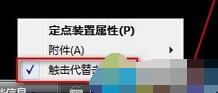
- 工作列右下角顯示隱藏圖示 △ → 找到 Synaptics 圖示 (紅色/藍色觸控板圖示) 右鍵 → 開啟「Synaptics 控制台」/「觸控板設定」。
- 檢查「輕觸點選」(Tapping) / 「單擊」/ 「雙擊」相關選項是否啟用。
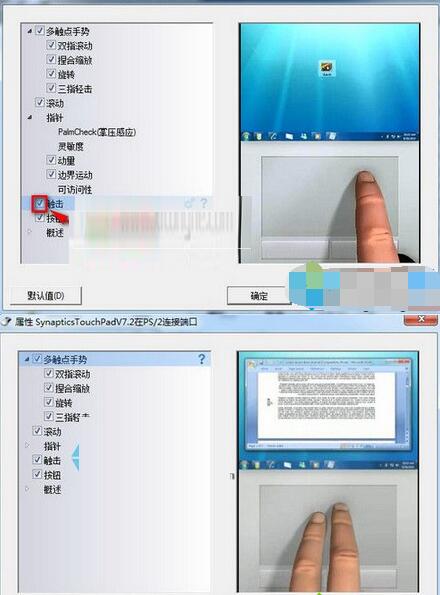
- 若介面為英文,尋找
Tapping、One Finger、Enable Tapping 等選項勾選啟用。
2. 滑鼠屬性介面設定 (控制台)
- 控制台 → 「硬體和音效」 → 「滑鼠」 (或「裝置和印表機」 → 右鍵觸控板裝置 → 「滑鼠設定」)。
- 切換至最右側標籤 (通常命名為「裝置設定」/「TouchPad」/「Synaptics TouchPad」)。
- 點擊「設定」按鈕進入 Synaptics 詳細設定視窗,同樣啟用「輕觸點選」相關選項。
3. 驅動版本回滾 (最有效)
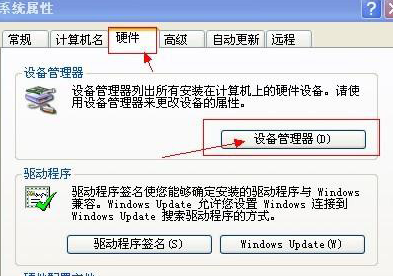
- 右鍵「電腦」 → 「管理」 → 「裝置管理員」。
- 展開「滑鼠和其他指標裝置」/「人體介面裝置」,找到 Synaptics TouchPad / SMBus TouchPad。
- 右鍵 → 「內容」 → 「驅動程式」標籤 → 「回復驅動程式」。
- 若按鈕為灰色,至筆電官網支援頁下載原廠認證的舊版驅動安裝覆蓋。
4. 註冊表修復 (進階,針對特定版本 Bug)
部分新版驅動預設關閉 `Tap_Enable` 註冊值。
路徑:`HKEY_CURRENT_USER\Software\Synaptics\SynTP\TouchPadPS2\` 或 `HKEY_LOCAL_MACHINE\SOFTWARE\Synaptics\SynTP\Defaults\`,將 `Tap_Enable`、`Tap_Enable_Default` 設為 `1` (DWORD),重啟生效。
建議
- 筆電驅動優先使用官網提供的認證版本,非必要勿追求官網最新版 (常為通用版,缺乏廠商客製化調校)。
- 更新驅動前建立還原點,方便一鍵回滾。