痛點:最大化視窗時無法直接拖曳檔案到桌面回收站
每次刪檔都得先縮小視窗、找桌面圖示、拖曳,極度破壞工作流。
解決:建立 Quick Launch 工具列並放入回收站
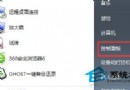
- 任務列空白處右鍵 → 「工具列」→「新增工具列」。
- 資料夾路徑輸入:
%userprofile%\AppData\Roaming\Microsoft\Internet Explorer\Quick Launch
確定,任務列出現「Quick Launch」標籤。
- 右鍵任務列取消「鎖定工作列」。右鍵 Quick Launch 區 → 取消「顯示標題」、「顯示文字」。調整圖示大小(小/大)。
- 將桌面回收站圖示直接拖曳到 Quick Launch 區,調整位置至喜好處。
- 右鍵任務列 → 「鎖定工作列」固定位置。
- (選擇性)桌面右鍵 → 「個人化」→「變更桌面圖示」→ 取消勾選「回收站」,桌面徹底乾淨。
優點
- 任何視窗狀態下,直接拖曳檔案到任務列回收站即可刪除。
- 右鍵任務列回收站仍保有「開啟」、「清空回收站」等完整功能選單。
- Quick Launch 區亦可放入常用程式捷徑,打造專屬快速啟動區。
結語
幾步設定將回收站「請」到任務列,拖曳刪除零距離,桌面保持極簡,工作效率顯著提升。