Windows XP Windows 7 Windows 2003 Windows Vista Windows 綜合教學 Linux 系統教學
Windows 10 Windows 8 Windows 2008 Windows NT Windows Server 電腦軟體教學

Win7 開始選單背景美化:主題更換與進階客製化教學

編輯:Win7 系統應用技巧

前言:開始選單背景其實無法單獨更換?

Windows 7 不提供直接「只換開始選單背景」的設定選項,但我們可以透過更換主題、使用優化工具,甚至手動修改系統檔案來達成客製化目的。本文將由淺入深介紹三種方案。

方法一:更換主題連帶變更開始選單背景

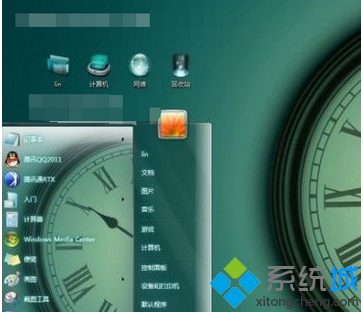
Windows 7 的主題包含桌布、視窗色彩、聲音、螢幕保護程式,**也包含開始選單背景**。套用新主題時,開始選單背景會隨之改變。
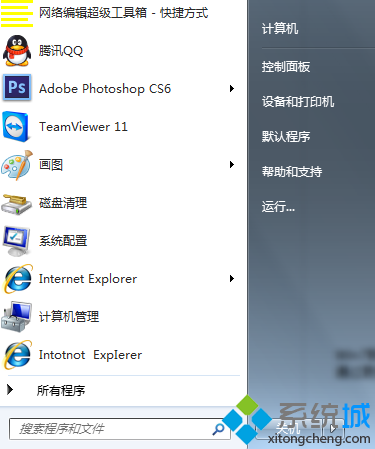
  1. 右鍵桌面空白處 → 「個人化」。
  2. 在「我的主題」或「線上取得更多主題」中挑選喜歡的主題套用。
  3. 套用後開啟開始選單,背景圖案即已更新。

方法二:使用 Win7 優化美化工具(如魔方、Win7 優化大師)

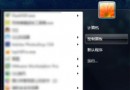
若內建主題的開始選單背景仍不滿意,可下載第三方優化工具,這類工具通常提供「開始選單背景更換」專門功能,操作介面直覺,支援自訂圖片。
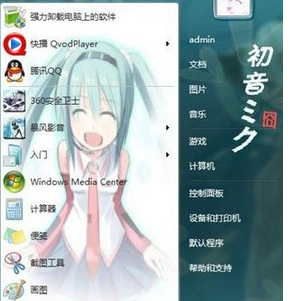
方法三:進階手動修改(需 PS 技巧與 Resource Hacker)

若想完全自訂開始按鈕圖示與背景,可採用以下硬核做法:

  1. 用 Photoshop 製作 BMP 格式的開始按鈕圖片(含一般、滑鼠懸停、按下三種狀態)。
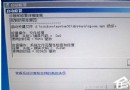
  2. 下載 Restorator 2007(或 Resource Hacker)編輯 explorer.exe。
  3. 將圖片匯入 explorer.exe 的資源 ID 6801、6805、6809 對應位置。
  4. 替換系統檔案前務必備份原始 explorer.exe,並取得系統檔案擁有權(Take Ownership)。

⚠ 風險提醒:修改核心系統檔案可能導致開機失敗或系統不穩,建議建立還原點或備份完整系統後再嘗試。

小結

  • 一般使用者:直接換主題最簡單安全。
  • 追求個性:用優化工具一鍵套用。
  • 極客玩家:手動 Hack 系統檔案享受極致客製化。
Copyright © Windows教程網 All Rights Reserved