360 安全衛士「強力刪除」功能可刪除被佔用、權限不足、檔案系統錯誤的頑固檔案。將其加入滑鼠右鍵選單,隨時右鍵一鍵刪除,無需開啟主程式。
設定步驟
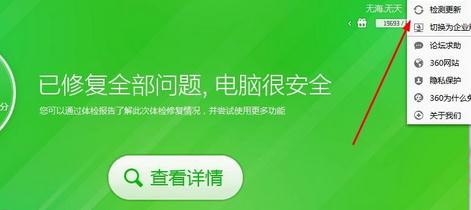
- 開啟 360 安全衛士主介面 → 右上角 主選單 (三條線/齒輪圖示)。
- 選擇 設定。
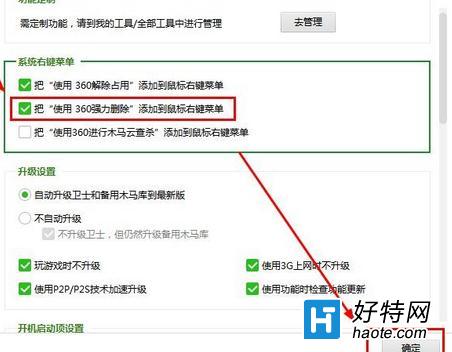
- 左側選 基本設定 → 系統右鍵選單。
- 勾選 把「使用 360 強力刪除」加入滑鼠右鍵選單 → 確定。

使用方式
- 檔案/資料夾右鍵 → 選擇 使用 360 強力刪除 → 確認刪除。
- 360 將嘗試終止佔用進程、取得權限、繞過檔案系統錯誤強制刪除。
注意
- 強力刪除屬強制操作,可能導致正在寫入該檔案的程式異常、資料遺失,請確認檔案未被重要程式使用後再執行。
- 系統關鍵檔案、受信任安裝程式擁有者檔案可能仍無法刪除 (需取得 TrustedInstaller 權限)。
- 其他安全軟體 (火綠、電腦管家) 同樣提供右鍵選單整合功能,設定邏輯相似。
一鍵整合右鍵選單,頑固檔案秒刪除,提升檔案管理效率。