Windows XP Windows 7 Windows 2003 Windows Vista Windows 綜合教學 Linux 系統教學
Windows 10 Windows 8 Windows 2008 Windows NT Windows Server 電腦軟體教學

Win7 資源管理器停止運作?三大修復方案一次解決

編輯:Win7 系統應用技巧

常見徵狀

開啟「電腦」或資料夾時,視窗閃退並彈出「Windows 資源管理器已停止運作」錯誤訊息,嚴重時甚至導致桌面圖示、工作列消失,僅剩滑鼠游標可動。

方案一:移除 Realtek 声卡驅動衝突的 CPL 檔案(最常見原因)

許多筆電預裝 Realtek 声卡驅動,其安裝的 ALSNDMGR.CPL 控制台擴充檔與控制台面板相容性不佳,導致呼叫控制台面板時資源管理器崩潰。

  1. 開啟資源管理器,前往 %systemroot%\System32(通常為 C:\Windows\System32)。
  2. 找到 ALSNDMGR.CPL,直接刪除(或改名備份)。
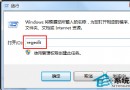
  3. 按 Win+R 輸入 regedit 開啟登錄編輯器,依序展開:
    HKEY_LOCAL_MACHINE\SOFTWARE\Microsoft\Windows\CurrentVersion\Control Panel\Extended Properties\{305CA226-D286-468E-B848-2B2E8E697B74} 2
  4. 刪除含有 ALSNDMGR.CPL 字樣的鍵值。
  5. 若問題持續,再檢查 HKEY_LOCAL_MACHINE\SOFTWARE\Microsoft\Windows\CurrentVersion\Run 下是否有 SOUNDMAN 項目,有的話刪除。

方案二:重新啟動 explorer.exe 與停用 WinRAR 整合

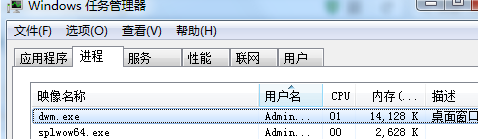
  1. 按 Ctrl+Shift+Esc 開啟工作管理器 → 「檔案」→「新增工作」→ 輸入 explorer.exe 重啟殼層。
  2. 開啟 WinRAR → 「選項」→「設定」→「整合」→ 取消勾選「把 WinRAR 整合到資源管理器中」。

方案三:掃毒修復系統檔案

若上述方法無效,可能是病毒/木馬破壞系統檔。建議使用 360 安全衛士、電腦管家、金山毒霸等工具進行全盤掃描並修復系統漏洞,或執行 sfc /scannow 修復系統檔。

預防建議

  • 安裝驅動程式時選擇「自訂安裝」,取消勾選不必要的控制台面板元件。
  • 定期更新防毒軟體病毒碼。
  • 避免安裝來源不明的殼層擴充套件。
Copyright © Windows教程網 All Rights Reserved