Windows XP Windows 7 Windows 2003 Windows Vista Windows 綜合教學 Linux 系統教學
Windows 10 Windows 8 Windows 2008 Windows NT Windows Server 電腦軟體教學

Win7 滑鼠游標不動/凍結解決方案:更新/重裝驅動、檢查硬體、USB 連接埠切換、系統服務檢查

編輯:Win7 系統應用技巧

Win7 使用中滑鼠游標突然凍結不動,更換滑鼠同樣失效、重開機無效。常見原因:滑鼠驅動損毀/版本衝突、USB 連接埠供電不足/損壞、HID 輸入服務異常、惡意軟體干擾。本文提供從驅動更新到硬體排查的完整解決流程。
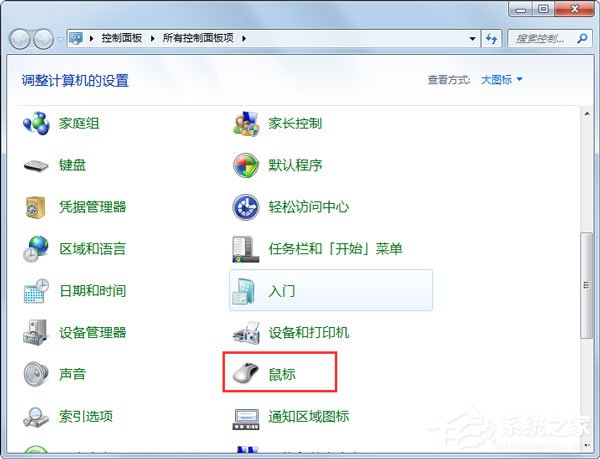
核心修復:更新/重裝滑鼠驅動程式

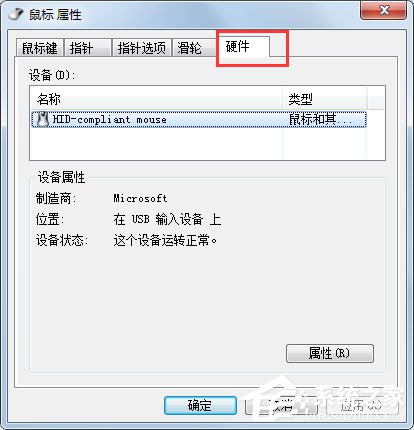
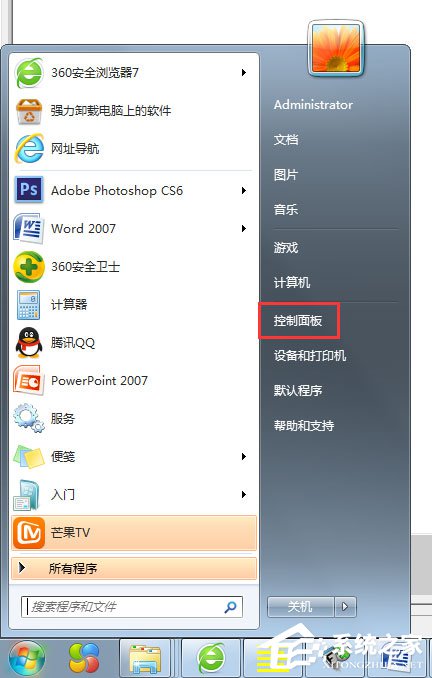
  1. 控制台 →「滑鼠」→「硬體」索引標籤。

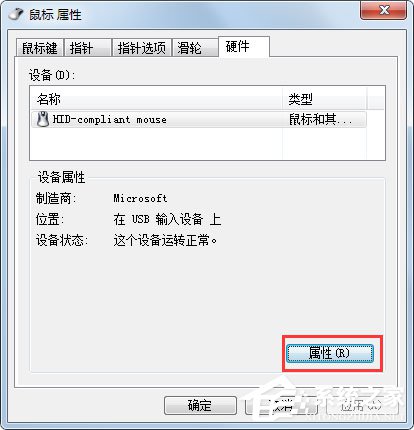
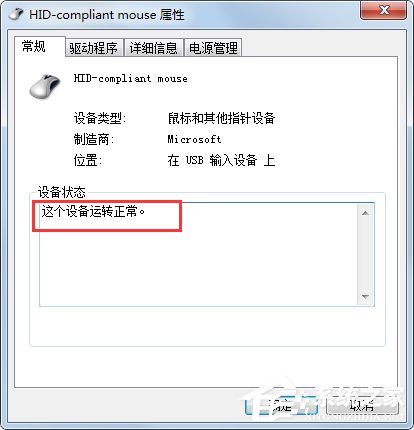
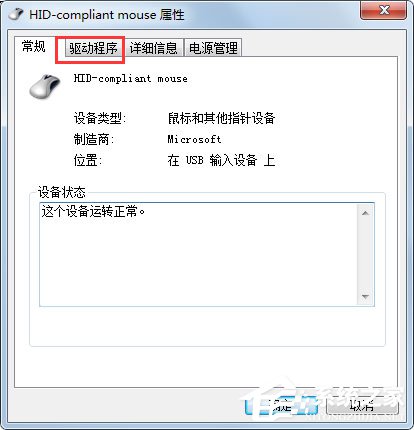
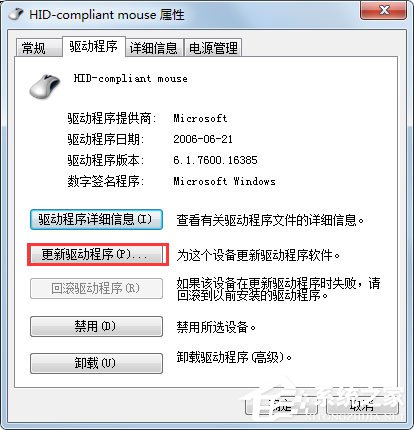
  2. 選擇滑鼠裝置 →「內容」→「驅動程式」索引標籤。

  3. 裝置狀態若顯示「此裝置已停用」或有黃色驚嘆號,確認驅動異常。
  4. 點擊「更新驅動程式」→「自動搜尋更新的驅動程式軟體」。

  5. 若自動更新失效,改選「瀏覽電腦尋找驅動程式軟體」→「讓我從電腦上的裝置驅動程式清單中選擇」→ 選擇「HID 相容滑鼠」/「USB 輸入裝置」→ 下一步安裝。
  6. 安裝完成重新開機測試。

硬體層面排查 (驅動正常但仍失效)

檢查項目操作方法判斷依據
USB 連接埠供電/實體損壞換插機箱背部主板直連 USB 埠 (避免前置面板/延長線供電不足)換埠後恢復正常 = 原埠故障
滑鼠本體故障換另一支確定正常的滑鼠測試換鼠正常 = 原鼠故障
無線滑鼠電池/接收器換新電池、重新配對接收器、接收器換 USB 埠電池電量低常導致間歇斷連
PS/2 接口滑鼠關機狀態插拔 PS/2 接口 (熱插拔易燒毀主板)PS/2 必須冷插拔

系統服務檢查

  1. Win+R → services.msc。
  2. 確認以下服務為「自動」且「執行中」:
    • Human Interface Device Access
    • HID 輸入服務
  3. 若異常,右鍵 →「內容」→ 啟動類型「自動」 →「啟動」。

惡意軟體/第三方軟體干擾排查

  • 安全模式開機 (開機連按 F8 →「安全模式」) 測試滑鼠是否正常。安全模式正常 = 第三方軟體/驅動衝突。
  • 全盤殺毒掃描 (Windows Defender 離線掃描 / 360 / 火綜 / Malwarebytes)。
  • Win+R → msconfig →「服務」→ 勾選「隱藏所有 Microsoft 服務」→「全部停用」→「啟動」→「全部停用」→ 重開機排查 (清靜啟動法)。

小結

Win7 滑鼠凍結首選「更新/重裝驅動」(控制台 → 滑鼠 → 硬體 → 驅動程式 → 更新);同步換插 USB 背部直連埠排除供電問題;若持續異常進入安全模式/清靜啟動排查軟體衝突。硬體故障 (鼠標/接口/線材) 需交叉驗證確認後更換。

Copyright © Windows教程網 All Rights Reserved