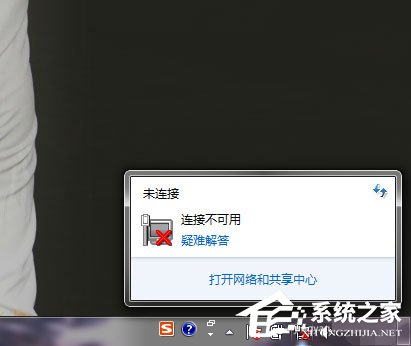
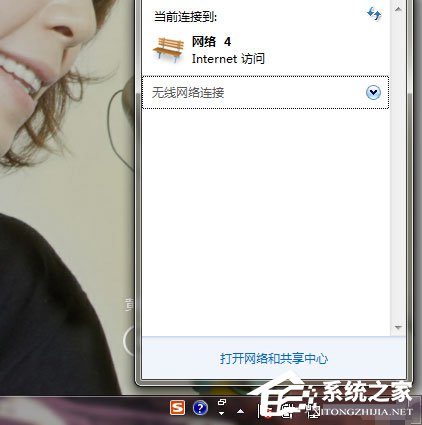
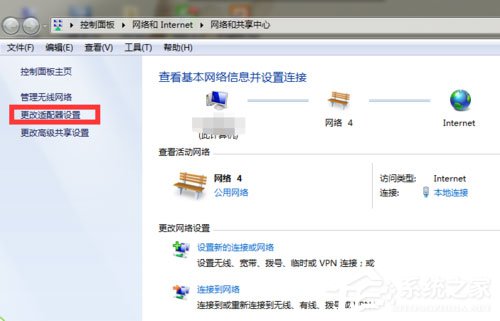
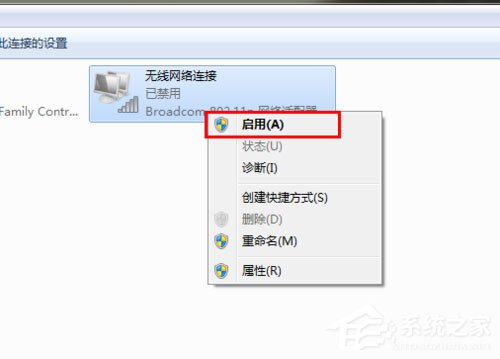
Win7 工作列網路圖示出現紅叉,提示「網路連線不可用」/「未識別的網路」,無法上網。成因:網卡被停用、驅動異常、網路線/水晶頭故障、路由器 DHCP 異常、IP/DNS 設定錯誤、防火牆/安全軟體攔截。本文提供系統性排查與修復流程。

| 方向 | 操作 | 工具/指令 |
|---|---|---|
| 更新網卡驅動 | 裝置管理員 → 網路介面卡 → 右鍵網卡 → 更新驅動程式 → 自動搜尋 / 瀏覽官網下載最新驅動安裝 | 廠官網驅動、Driver Booster、Snappy Driver Installer |
| 檢查實體線路 | 網路線兩端水晶頭是否緊扣/氧化/斷線?換新線測試。筆電無線:手機搜尋同熱點確認 Wi-Fi 訊號存在。 | 網路線測試儀、手機 Wi-Fi 掃描 |
| 手動設定 IP/DNS | 網卡內容 → IPv4 → 使用下列 IP: IP: 192.168.1.x (避開 DHCP 池) 子網路遮罩: 255.255.255.0 預設閘道: 192.168.1.1 DNS: 114.114.114.114 / 8.8.8.8 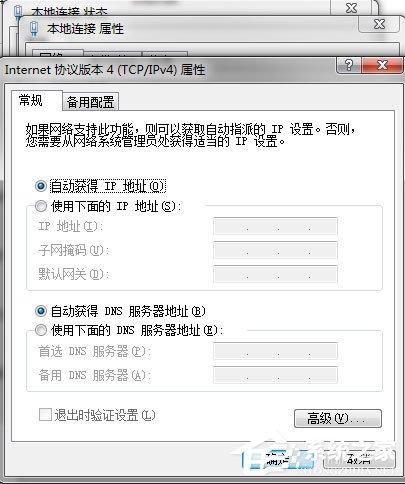 | 路由器管理介面查看 DHCP 範圍 |
| 重置 TCP/IP/Winsock | 管理員 CMD:netsh int ip resetnetsh winsock resetipconfig /release & ipconfig /renewipconfig /flushdns | 重開機生效 |
| 防火牆/安全軟體攔截 | 暫時關閉第三方防火牆/安全衛士測試;Windows 防火牆:允許「網路探索」、「檔案和印表機共用」。 | 安全模式測試排除軟體衝突 |
| 路由器/光貓異常 | 重啟路由器/光貓 (斷電 30 秒);登入後台檢查 WAN 連線狀態、DHCP 伺服器啟用。 | 路由器管理介面 |
Win7 網路不可用排查核心邏輯:**啟用停用網卡 → 更新驅動 → 實體線路 → 手動 IP/DNS → 重置協定棧 → 排除軟體攔截 → 檢查路由器**。多數案例在「啟用網卡」或「更新驅動」即解決。建議養成「先查實體、再查軟體、最後查設定」的排查習慣。